このPinterest画像ダウンローダーは何を保存しますか?
ホームフィードに表示される縮小版ではなく、ピンを投稿した人がアップロードした元のファイルを保存します。Pinterestはどの画像も複数のサイズで保持しています。フィードに主に表示されるのは幅約736ピクセルの版で、フルサイズのアップロード画像はPinterestの画像サーバー上の別のoriginalsフォルダに置かれています。
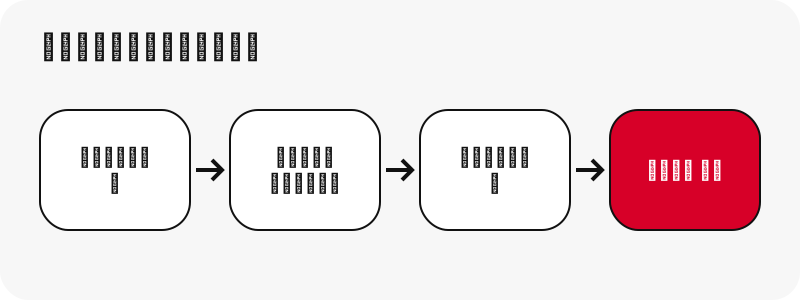
PinDownloadでピンタレストの画像を保存すると、サーバーがその元画像を要求し、先頭のバイトを読んで本当の形式とサイズを確認してから、はじめてボタンを表示します。何らかの理由で元画像がない場合は、実際に存在する最大のコピーを、本当の縦横サイズを付けて表示します。
再圧縮、リサイズ、スタンプの追加は一切しません。受け取るのは、Pinterestが保存しているのと同じデータです。
なぜ元画像はフィードの画像より大きいのですか?
フィードは素早くスクロールするために作られていて、元画像は細部を残すために保存されているからです。並んだピンの一つひとつがフルサイズの画像を読み込んだら表示が遅くなるため、Pinterestはまず軽いプレビューを配信し、大きなファイルは必要なときのために取っておきます。
2026-10-24のテストでは、Pinterest上で幅736 pxと記載されていたピンの元画像が1365×1706でした。別の画像ピンの元画像は1080×1521で、容量はわずか160 KBでした。レシピカードを印刷したり、インテリア写真の一部を切り抜いたり、型紙を拡大したりするなら、この差は重要です。
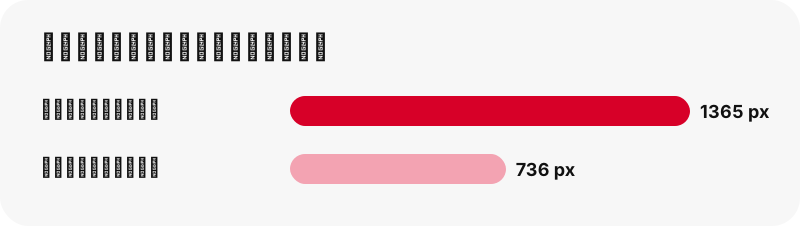
ただし、大きさの上限は作成者がアップロードしたものです。600 pxの画像がアップロードされていれば、600 pxが本当の最大で、ボタンにもそう表示されます。
保存される形式はJPG、PNG、WebPのどれですか?
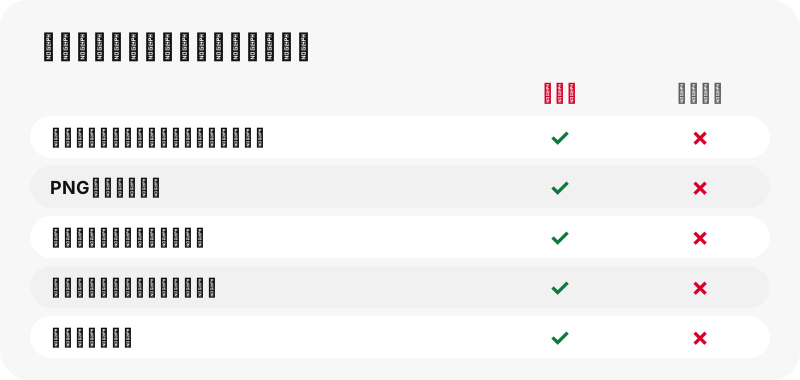
アップロードした人が使った形式のまま届きます。写真の多くはJPG、グラフィック、ロゴ、透明部分のある画像はPNGが多く、最近のアップロードの一部はWebPです。PinDownloadが形式を変換することはありません。変換するたびに画質が落ちるか、ファイルが無駄に大きくなるからです。
| 形式 | Pinterestでよくある内容 | 得意なこと |
|---|---|---|
| JPG / JPEG | 写真:料理、コーディネート、インテリア、旅行 | 写真を小さなファイルにできる(非可逆圧縮) |
| PNG | インフォグラフィック、名言画像、ロゴ、切り抜いた商品 | ピクセルを正確に保ち、透過にも対応(可逆圧縮) |
| WebP | 比較的新しいアップロードの一部 | 非可逆・可逆の両方に対応し、透過も可能で、小さくなることが多い |
| GIF | アニメーションのピン | ここではなくGIFのページで扱います |
MDNの画像形式ガイドは、JPEGを静止画で最も広く使われている非可逆形式と説明し、正確な再現や透過が必要な場合はPNGを推奨しています。名言カードをPNGで保存するとくっきり見え、写真をJPGで保存すると小さく収まるのはそのためです。
Pinterestの写真はいつもJPGが正解ですか?
いいえ。作成者が選んだ形式は、たいていその画像の性質を表しています。写真はJPGでうまく圧縮できますが、文字やくっきりした線はそうはいきません。Mozillaのドキュメントは、このトレードオフを率直に書いています。
「It's particularly useful for photographs; applying lossy compression to content requiring sharpness, like diagrams or charts, can produce unsatisfactory results.」
(訳:特に写真に向いています。図やグラフのようにシャープさが必要な内容に非可逆圧縮をかけると、満足できない結果になることがあります。)そのため、PNGで配布されているグラフや印刷用プランナーを保存したら、PNGのまま使いましょう。スマートフォンの編集アプリでJPGとして保存し直すと、小さな文字がぼやけることがあります。PinDownloadが元の形式のまま渡すのは、フル画質のファイルを手にしたうえで、あとから自分で選べるようにするためです。
iPhoneやiPadでピンタレストの画像を保存するには?
このページをSafariで開き、リンクを貼り付けて「ダウンロード」を押し、画像ボタンをタップします。Safariは画像をファイルとして保存し、Appleのヘルプページによると、インターネットからのダウンロードは「ファイル」Appの「ダウンロード」フォルダに表示されます。
- ピンのリンクを貼り付けてダウンロードを押します。
- 赤い画像ボタンをタップし、Safariに確認されたらダウンロードを許可します。
- Safariの検索フィールドの横にあるダウンロードボタンをタップすると、すぐにファイルを確認できます。
- あとで探すときは、「ファイル」App › ブラウズ › ダウンロード を開きます。
ダウンロードの保存先をiCloud DriveにするかiPhone内にするかは、設定 › アプリ › Safari › ダウンロードで選べます。同じ手順を画面ごとに説明したiPhoneでPinterestの画像を保存するガイドもご覧ください。
Androidでは、保存したPinterestの写真はどこに入りますか?
Android版Chromeはデフォルトのダウンロード保存場所に保存し、Googleによると、ダウンロードしたファイルはすべてファイルアプリで確認できます。保存した直後なら、Chromeのその他アイコン › ダウンロード から開くのが一番早い方法です。
カメラで撮った写真と並べて表示したい場合、Googleフォトでは、ほかのアプリの画像がコレクション › このデバイスに端末のフォルダごとに表示されます。Galaxyのスマートフォンについては、Samsungはマイファイルアプリの「ダウンロード」フォルダを案内しています。
機種ごとの手順はAndroidでPinterestの画像を保存を、全端末の保存場所はPinterestのダウンロードの保存場所をご覧ください。
Windows、Mac、ChromebookでPinterestの画像を保存するには?
パソコンでは、ブラウザが元画像を「ダウンロード」フォルダに保存するので、そこから開きます。下の表は、各システムがファイルをどこに置き、何で開くかを、各社の公式ヘルプページだけをもとにまとめたものです。
| システム | ファイルの保存先 | 開くアプリ |
|---|---|---|
| Windows(Edge) | C:\Users\[ユーザー名]\Downloads。設定 › ダウンロードに表示 | Microsoft フォト(JPEG、PNG、GIF) |
| Windows / Mac / Linux(Chrome) | \Users\<ユーザー名>\Downloads または /Users/<ユーザー名>/Downloads | 既定の画像アプリ |
| Chromebook | 「ダウンロード」フォルダ(空き容量を増やすためにChromeOSが削除することがあります) | ファイルアプリから開くギャラリー |
| iPhone / iPad(Safari) | 「ファイル」App › ダウンロード | 「ファイル」Appのプレビュー(クイックルック) |
Chromebookについては、もう一度注意しておきます。Googleによると「ダウンロード」フォルダは一時的な保存場所なので、大切な画像はGoogleドライブなど別のフォルダに移しておきましょう。
スクリーンショットよりダウンロードのほうがいいのですか?
はい。手軽さ以外のほぼすべての点でダウンロードが勝ります。スクリーンショットは画像ではなく画面を写すものなので、画面の解像度に左右され、ステータスバーが入り、画面外の部分は切れ、透明な部分は背景で塗りつぶされます。
元画像をダウンロードすれば、作成者自身のピクセルがそのまま手に入ります。1365×1706の元画像には、フィードに縮小された同じピンをスマートフォンでスクリーンショットしたものより、はるかに多くの情報があります。PNGの透過も残るので、切り抜いた商品写真やステッカーをデザインアプリで新しい背景に重ねたいときに役立ちます。
スクリーンショットが役に立つのは、ボード全体のレイアウトを見た目の参考として残すときくらいです。個々の画像はファイルで保存しましょう。
Pinterest自体の「画像をダウンロード」機能はどうですか?
Pinterestでは、一部のピンのメニューに「画像をダウンロード」の項目があり、ログインしているならまず試してみる価値があります。ただしヘルプ記事は、その限界を率直に書いています。
「Please note that not all Pins can be downloaded so these steps may not apply to all Pins.」
(訳:すべてのピンをダウンロードできるわけではないため、この手順はすべてのピンに当てはまるとは限りません。)Pinterestによると、ダウンロードした画像は端末に応じて、通常はデフォルトのダウンロードフォルダか写真アプリに入ります。PinDownloadが役立つのは、メニューに項目がないとき、ログインしていないとき、保存前に正確なピクセルサイズとファイルサイズを確認したいときです。Pinterestのアカウントがなくても、どのブラウザからでも使えます。
カルーセルピンの画像をすべて保存できますか?
はい。カルーセルピンには複数のスライドがあり、PinDownloadは1つのピンにつき最大20枚まで、それぞれを専用のボタン付きで一覧表示します。画像のスライドでは元の画像が、動画のスライドではMP4とサムネイル、カバーが手に入ります。
テストでは、13枚のスライドがあるカルーセルを約1.8秒で一覧表示できました。画像のスライドは1365×1706の元画像で、1枚あたり171〜263 KBでした。フルサイズの写真がどれほど軽くなりうるかがよくわかる例です。
画像のページで構成されたアイデアピンも同じで、各ページが個別の項目として表示されます。カードにはピンがいくつのパートでできているかが表示されるので、すべて保存できたか確認できます。ピンが動画だった場合は、PinterestをMP4にするページで動画のボタンについて説明しています。
Pinterestの画像をHDや4Kでダウンロードできますか?
Pinterestが保持している最高の解像度、つまり作成者がアップロードした画像までは保存できますが、それ以上にはなりません。「Pinterest 画像 HD ダウンロード」のような検索は、どこかに4Kのコピーが隠れていることを前提にしています。しかし、そんなものはありません。アップロードされていない精細さを付け足せるツールはないのです。
PinDownloadは、ファイルのアップスケール、シャープ化、表示の書き換えをしません。元画像が1080×1521なら、ボタンにも1080×1521と表示されます。これは意図的な選択です。拡大したファイルに「HD」と付けても、ぼやけと容量が増えるだけだからです。
もっと大きく印刷したい場合は、作成者に高解像度版を頼んでみてください。写真家やデザイナーの多くは、ピンから自分のサイトにリンクしています。動画については、Pinterestの動画の画質のページで、720pという上限を同じように正直に説明しています。
なぜタップする前にファイルサイズが表示されるのですか?
これからどれだけのデータ通信量と容量を使うのか、わかるようにするためです。各ボタンはファイルの先頭のバイトを読み、幅、高さ、容量を表示します。たとえば「画像 · JPG」の下に「1080×1521 · 160 KB」と表示されます。
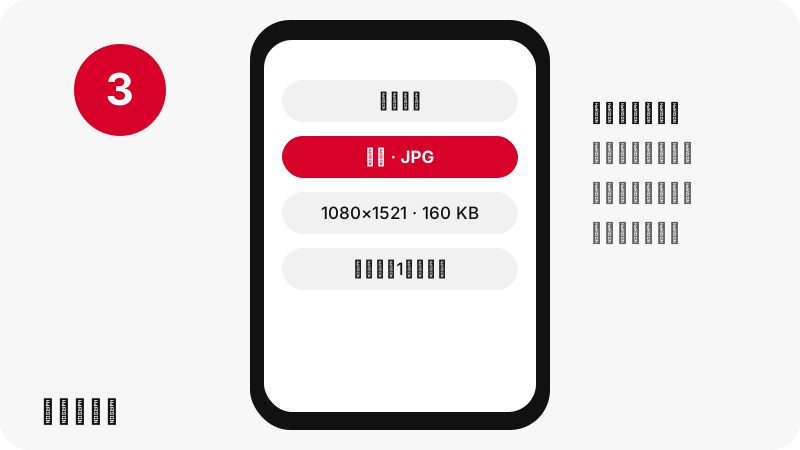
- モバイルデータ通信中なら、重いファイルを後回しにしてWi-Fiにつないでから保存できます。
- スマートフォンの容量がいっぱいでも、入るかどうか事前にわかります。
- 印刷する場合は、保存する前にピクセルサイズが足りるか確認できます。
- 同じに見える2つのピンなら、元画像が大きいほうが良いコピーです。
これらの数値は推測ではなく測定した値です。実際のファイルがPinterestの記載と違う場合、ボタンはファイルのほうを信用します。
動画やGIFのピンを貼り付けたらどうなりますか?
その場合も正しいファイルが手に入り、ピンが実際に何なのかを短いメッセージで説明します。画像ツールは画像のボタンを先に並べますが、ほかのファイルを隠すことはありません。
- 動画ピンでは、サムネイルとカバーの画像、そしてMP4が表示されます。動画そのものが目当てなら、ピンタレストの動画保存ツールから始めるのがおすすめです。
- GIFピンでは、アニメーション.gifと静止画JPGが表示されます。GIF向けにはGIFの保存のページがあります。
- ボードのリンクはボードモードに切り替わり、ボードの保存のページと同じようにピンを一覧表示します。
知らないうちに何かが変換されることはありません。GIFはGIFのまま、写真は元の形式のままです。
どのPinterestリンクを貼り付けられますか?
公開ピンのアドレスとpin.itの短縮リンクなら、どれでも使えます。Pinterestのすべての国別ドメインのリンクを読み取れるので、pinterest.co.uk、pinterest.fr、pinterest.com.mxからコピーしたピンも、pinterest.comとまったく同じように扱えます。
| 貼り付けるもの | 対応 | 手に入るもの |
|---|---|---|
| pinterest.com/pin/1234567890/ | はい | ピンのファイル |
| pin.it/AbCdE(短縮リンク) | はい | ピンまたはボードまでたどります |
| pinterest.com/name/board/ | はい | ボードモード、最大50件のピン |
| ボードのセクション、プロフィールのタブ | いいえ | 推測せず、はっきりメッセージを表示 |
| 非公開ピン、シークレットボード | いいえ | Pinterestが公開していません |
それ以外のリンクは、中途半端な結果を出すのではなく、メッセージを表示してお断りします。短縮リンクやコピーしたURLについてはリンクで保存のページで詳しく説明しています。
Pinterestから保存した画像を再利用してもいいですか?
自分の参考用に画像を保存することと、それを再び公開することは別の話です。ピンの多くは誰かの写真、イラスト、デザインで、著作権は通常その作成者にあり、Pinterestやピンを投稿した人にあるわけではありません。
米国著作権局は、著作権は写真や絵を含むオリジナルの著作物を、それが固定された瞬間から保護すると説明しています。Pinterestの著作権ポリシーには、権利者がコピーを削除してもらう方法が書かれています。
ムードボード、自分で作るレシピ、自分のスマートフォンの壁紙なら、リスクは低いでしょう。ブログ、商品ページ、クライアントの案件に使うなら、作成者に確認するか、ピンへのリンクを張ってください。詳しくは合法性についてのガイドをご覧ください。
PinDownloadは私の画像のコピーを保管しますか?
いいえ。画像は、短時間だけ有効な署名付きリンクを通じてPinterestのサーバーからお使いの端末に届き、こちら側には何も保存されません。各リンクは1時間で無効になるため、古い結果ページを使ってあとからファイルを取得することはできません。
アカウントもPinterestへのログインもインストールも不要です。ツールが読み取るのは公開されているピンのデータだけで、それは誰がブラウザでピンを開いても受け取るのと同じデータです。PinDownloadは独立したツールであり、Pinterestとは提携していません。
透かしは追加しません。画像に文字やロゴが入っている場合は作成者が入れたもので、画像の一部です。
Pinterestの画像をダウンロードできなかったのはなぜですか?
多くの場合、リンクが公開ピンではないか、1時間有効なリンクの期限が切れています。次の順に確認してください。
- ログインせずにプライベートウィンドウでリンクが開くか確かめます。開かなければ、ピンは非公開か削除されています。
- 検索ページやプロフィールページではなく、ピンそのもののリンクを貼り付けます。
- 結果カードが表示されてから1時間以上たっていたら、もう一度「ダウンロード」を押して新しいリンクを取得します。
- iPhoneでは、もう一度ダウンロードする前に「ファイル」App › ダウンロード を確認します。
- Androidでは、スマートフォンの空き容量があるか確認します。
それでも解決しない場合は、トラブル解決ガイドをご覧ください。ほとんどのケースは動画だけでなく画像にも当てはまります。
ほかの無料Pinterestツール
どのツールも同じ公開ピンのデータを読み取りますが、先頭に表示するファイルがそれぞれ違います。残したいものに合ったツールを選んでください。
よくある質問
PinDownloadはPinterestの一部ですか?
いいえ。PinDownloadはPinterest, Inc.とは関係のない独立したWebツールです。ログインせずに誰でも開けるピンだけを読み取ります。
この画像ダウンローダーは無料ですか?
はい。料金もアカウントも不要で、公開時点では広告もありません。
手に入るのは元画像ですか、それとも736 pxのプレビューですか?
元のアップロード画像です。あるテストでは、幅736 pxと記載されていたピンの元画像が1365×1706で、ボタンが提供したのはそのファイルでした。
ログインせずにPinterestの画像を保存できますか?
はい。公開ピンはPinterestのアカウントなしで読み取れるので、ここでパスワードを入力することはありません。
写真がWebPファイルなのはなぜですか?
作成者のアップロード画像がその形式で保存されているからです。PinDownloadは元の形式を保ちます。ほとんどのスマートフォン、ブラウザ、デザインアプリでWebPを開けますし、画像編集アプリでコピーを変換することもできます。
非公開ピンの画像を保存できますか?
いいえ。非公開ピンやシークレットボードは公開されていないため、外部のツールでは読み取れません。持ち主に画像を直接共有してもらってください。
画像に透かしは入りますか?
透かしは追加しません。見えている文字やロゴは、作成者の画像の一部です。
ボードの画像を一度にすべて保存できますか?
ボードの保存では、公開ボードのピンを最大50件まで一覧表示し、1つずつ準備します。ZIPファイルはありません。
iPhoneでは、保存した画像はどこにありますか?
Safariのダウンロード先を別のフォルダに変更していなければ、「ファイル」App › ブラウズ › ダウンロード にあります。
ツールで画像をくっきりさせたり大きくしたりできますか?
いいえ。アップスケールは一切しません。最大のファイルは作成者がアップロードしたもので、実際のサイズ付きで表示されます。
pin.itの短縮リンクでも使えますか?
はい。短縮リンクはピンまでたどり、ボードを指している場合は自動的にボードモードで開きます。
ダウンロードリンクの有効期限はどれくらいですか?
1時間です。それを過ぎたら、もう一度「ダウンロード」を押して新しいリンクを取得してください。
ガイド
動画 — ピンのリンクを貼り付けて、動画をMP4(最大720p)で保存します。
出典
- 画像をダウンロードする(Download an image) — Pinterest Help Center
- 画像ファイルの種類と形式ガイド(Image file type and format guide) — MDN Web Docs (Mozilla)
- iPhoneやiPadでダウンロードしたファイルを探す — Apple Support
- iPhoneでSafariの設定をカスタマイズする — Apple Support
- ファイルをダウンロードする(Android版Chrome) — Google Chrome Help
- ほかのアプリや端末のアイテムを探す — Google Photos Help
- ブラウザがダウンロードを保存している場所を確認する — Microsoft Support
- 著作権に関する一般的な質問(FAQ) — U.S. Copyright Office
- 著作権(Copyright) — Pinterest Policy
- Galaxyスマートフォンでダウンロードしたファイルの場所 — Samsung