یہ پنٹرسٹ تصویر ڈاؤن لوڈر کیا محفوظ کرتا ہے؟
یہ وہ اصل فائل محفوظ کرتا ہے جو پن کرنے والے نے اپ لوڈ کی تھی، نہ کہ وہ چھوٹی کاپی جو آپ کی ہوم فیڈ بھرتی ہے۔ پنٹرسٹ ہر تصویر کے کئی سائز رکھتا ہے۔ فیڈ زیادہ تر تقریباً 736 پکسل چوڑا ورژن دکھاتی ہے، جبکہ پورا اپ لوڈ پنٹرسٹ کے امیج سرورز پر ایک الگ originals فولڈر میں ہوتا ہے۔
جب آپ PinDownload سے پنٹرسٹ تصاویر ڈاؤن لوڈ کرتے ہیں تو سرور وہی اصل فائل مانگتا ہے، اصل فارمیٹ اور سائز کی تصدیق کے لیے اس کے ابتدائی بائٹس پڑھتا ہے، اور تبھی آپ کو بٹن دکھاتا ہے۔ اگر کسی وجہ سے اصل فائل موجود نہ ہو تو آپ کو سب سے بڑی موجود کاپی ملتی ہے، اس کی اصل پیمائش کے لیبل کے ساتھ۔
نہ کچھ دوبارہ کمپریس ہوتا ہے، نہ سائز بدلا جاتا ہے، نہ کوئی مہر لگتی ہے۔ آپ کو وہی بائٹس ملتے ہیں جو پنٹرسٹ محفوظ رکھتا ہے۔
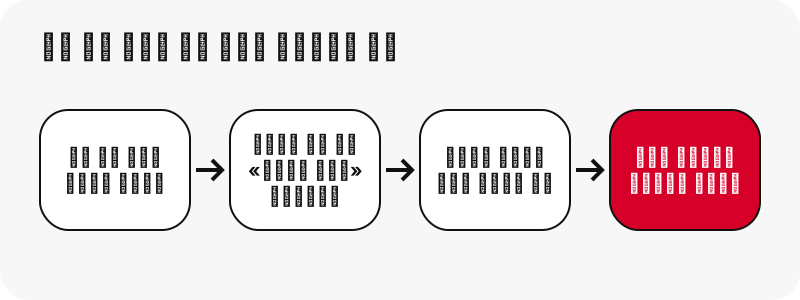
اصل تصویر فیڈ والی تصویر سے بڑی کیوں ہوتی ہے؟
کیونکہ فیڈ تیز اسکرولنگ کے لیے بنی ہے، اور اصل فائل تفصیل برقرار رکھنے کے لیے۔ اگر ہر خانہ پورا اپ لوڈ کھینچے تو پنز کی گرڈ آہستہ لوڈ ہوگی، اس لیے پنٹرسٹ پہلے ہلکا پری ویو دیتا ہے اور بڑی فائل ضرورت کے وقت کے لیے رکھتا ہے۔
ہمارے ٹیسٹ (2026-10-24) میں، پنٹرسٹ نے ایک پن کی چوڑائی 736 px درج کی تھی، لیکن اس کی اصل فائل 1365×1706 نکلی۔ ایک اور تصویری پن کی اصل فائل 1080×1521 تھی اور اس کا وزن صرف 160 KB تھا۔ یہ فرق اہم ہے اگر آپ کوئی ریسیپی کارڈ پرنٹ کرنا چاہتے ہیں، کمرے کی تصویر کا کچھ حصہ کراپ کرنا چاہتے ہیں، یا سلائی کے پیٹرن پر زوم کرنا چاہتے ہیں۔
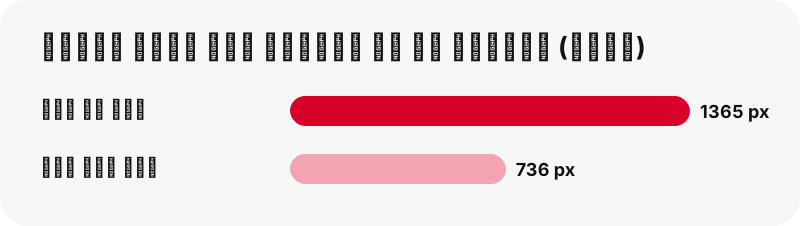
یاد رکھیں کہ بڑا صرف اتنا ہی ہے جتنا تخلیق کار نے دیا۔ اگر کسی نے 600 px کی تصویر اپ لوڈ کی تو ایماندارانہ حد 600 px ہی ہے، اور بٹن یہی بتائے گا۔
کون سے فارمیٹ ملتے ہیں: JPG، PNG یا WebP؟
آپ کو وہی فارمیٹ ملتا ہے جو اپ لوڈ کرنے والے نے استعمال کیا، جوں کا توں۔ زیادہ تر تصاویر JPG میں آتی ہیں؛ گرافکس، لوگو اور شفاف حصوں والی تصاویر اکثر PNG ہوتی ہیں؛ کچھ حالیہ اپ لوڈ WebP ہوتے ہیں۔ PinDownload ان کے درمیان کبھی تبدیلی نہیں کرتا، کیونکہ ہر تبدیلی یا تو کوالٹی کم کرتی ہے یا فائل کو بھاری بنا دیتی ہے۔
| فارمیٹ | پنٹرسٹ پر عام مواد | کس چیز میں اچھا ہے |
|---|---|---|
| JPG / JPEG | تصاویر: کھانا، لباس، اندرونی سجاوٹ، سفر | تصاویر کے لیے چھوٹی فائلیں (lossy کمپریشن) |
| PNG | انفوگرافکس، اقوال، لوگو، کٹ آؤٹ مصنوعات | بالکل درست پکسل اور شفافیت (lossless) |
| WebP | کچھ نئے اپ لوڈ | lossy یا lossless، شفافیت کے ساتھ، اکثر چھوٹی |
| GIF | متحرک پن | یہاں نہیں، GIF صفحے پر سنبھالے جاتے ہیں |
MDN کی امیج فارمیٹ گائیڈ JPEG کو ساکن تصاویر کے لیے سب سے زیادہ استعمال ہونے والا lossy فارمیٹ بتاتی ہے، اور جب بالکل درست نقل یا شفافیت چاہیے ہو تو PNG تجویز کرتی ہے۔ اسی لیے PNG میں محفوظ کیا گیا اقوال کا کارڈ صاف نظر آتا ہے، جبکہ JPG میں محفوظ کی گئی تصویر چھوٹی رہتی ہے۔
کیا پنٹرسٹ کی تصویر کے لیے JPG ہمیشہ صحیح فارمیٹ ہے؟
نہیں، اور تخلیق کار کا چنا ہوا فارمیٹ عموماً بتا دیتا ہے کہ تصویر کس قسم کی ہے۔ فوٹوگراف JPG میں اچھی طرح کمپریس ہوتا ہے؛ متن اور تیز لکیریں نہیں۔ Mozilla کی دستاویزات یہ سودا صاف لفظوں میں بیان کرتی ہیں:
“It's particularly useful for photographs; applying lossy compression to content requiring sharpness, like diagrams or charts, can produce unsatisfactory results.”
یعنی یہ فوٹوگراف کے لیے خاص طور پر مفید ہے، لیکن ڈایاگرام یا چارٹ جیسے تیز تفصیل والے مواد پر lossy کمپریشن کے نتائج مایوس کن ہو سکتے ہیں۔ لہٰذا اگر آپ کوئی چارٹ یا پرنٹ ہونے والا پلانر محفوظ کریں جو PNG میں آیا ہو، تو اسے PNG ہی رہنے دیں۔ فون کے ایڈیٹر میں اسے JPG میں دوبارہ محفوظ کرنے سے چھوٹے حروف دھندلے ہو سکتے ہیں۔ PinDownload آپ کو اصل فارمیٹ اسی لیے دیتا ہے کہ آپ یہ فیصلہ بعد میں خود، پوری کوالٹی والی فائل ہاتھ میں لے کر، کر سکیں۔
iPhone اور iPad پر پنٹرسٹ تصاویر کیسے ڈاؤن لوڈ کریں؟
یہ صفحہ Safari میں کھولیں، لنک پیسٹ کریں، «ڈاؤن لوڈ» دبائیں اور تصویر کے بٹن پر ٹیپ کریں۔ Safari تصویر کو فائل کے طور پر محفوظ کرتا ہے، اور Apple کا ہیلپ صفحہ کہتا ہے کہ انٹرنیٹ سے ڈاؤن لوڈز «فائل» ایپ کے «ڈاؤنلوڈ» فولڈر میں نظر آتے ہیں۔
- پن کا لنک پیسٹ کریں اور ڈاؤن لوڈ دبائیں۔
- سرخ تصویر والے بٹن پر ٹیپ کریں اور اگر Safari پوچھے تو ڈاؤن لوڈ کی تصدیق کریں۔
- فائل فوراً دیکھنے کے لیے Safari کے تلاش کے خانے کے ساتھ موجود ڈاؤن لوڈ بٹن پر ٹیپ کریں۔
- بعد میں اسے دوبارہ تلاش کرنے کے لیے «فائل» › «براؤز کریں» › «ڈاؤنلوڈ» کھولیں۔
آپ «سیٹنگ» › «ایپ» › Safari › «ڈاؤنلوڈ» میں چن سکتے ہیں کہ Safari ڈاؤن لوڈز iCloud Drive میں رکھے یا ڈیوائس پر۔ iPhone پر پنٹرسٹ تصاویر محفوظ کرنے کی ہماری تفصیلی گائیڈ انہی قدموں کو ہر اسکرین کے ساتھ سمجھاتی ہے۔
Android پر ڈاؤن لوڈ کی گئی پنٹرسٹ تصویر کہاں جاتی ہے؟
Android پر Chrome اسے ڈیفالٹ ڈاؤن لوڈ لوکیشن میں رکھتا ہے، اور Google کے مطابق ہر ڈاؤن لوڈ کردہ فائل Files ایپ میں مل سکتی ہے۔ محفوظ کرنے کے فوراً بعد اس تک پہنچنے کا سب سے تیز راستہ Chrome کا مینو › Downloads ہے۔
اگر آپ چاہتے ہیں کہ تصویر آپ کی کیمرا تصاویر کے ساتھ نظر آئے تو Google Photos دوسری ایپس کی تصاویر Collections › On this device کے تحت، ڈیوائس فولڈر کے لحاظ سے، دکھاتا ہے۔ Galaxy فونز پر Samsung My Files ایپ کے Downloads فولڈر کی طرف اشارہ کرتا ہے۔
فون کے لحاظ سے قدموں کے لیے Android پر پنٹرسٹ تصاویر ڈاؤن لوڈ کا صفحہ دیکھیں، یا ہر ڈیوائس کے لیے پنٹرسٹ ڈاؤن لوڈز کہاں جاتے ہیں کا عمومی نقشہ۔
Windows، Mac یا Chromebook پر پنٹرسٹ کی تصویر کیسے محفوظ کریں؟
کمپیوٹر پر پنٹرسٹ تصاویر ڈاؤن لوڈ کرتے وقت براؤزر اصل تصویر کو آپ کے Downloads فولڈر میں محفوظ کرتا ہے، اور آپ اسے وہیں سے کھولتے ہیں۔ یہ جدول صرف بنانے والی کمپنیوں کے اپنے ہیلپ صفحات کی بنیاد پر بتاتا ہے کہ ہر سسٹم فائل کہاں رکھتا ہے اور اسے کیا کھولتا ہے۔
| سسٹم | فائل کہاں جاتی ہے | کس سے کھلتی ہے |
|---|---|---|
| Windows (Edge) | C:\Users\[your name]\Downloads، جو Settings › Downloads کے تحت دکھایا جاتا ہے | Microsoft Photos (JPEG، PNG، GIF) |
| Windows / Mac / Linux (Chrome) | \Users\<username>\Downloads یا /Users/<username>/Downloads | آپ کی ڈیفالٹ تصویر ایپ |
| Chromebook | Downloads فولڈر (جگہ خالی کرنے کے لیے ChromeOS اسے صاف کر سکتا ہے) | Gallery، Files ایپ سے |
| iPhone / iPad (Safari) | «فائل» › «ڈاؤنلوڈ» | «فائل» کا پری ویو (Quick Look) |
Chromebook کی ایک وارننگ دہرانے کے لائق ہے: Google بتاتا ہے کہ Downloads فولڈر عارضی ہے، اس لیے جو تصاویر اہم ہوں انہیں Google Drive یا کسی دوسرے فولڈر میں منتقل کریں۔
کیا ڈاؤن لوڈ کرنا اسکرین شاٹ لینے سے بہتر ہے؟
جی ہاں، رفتار کے سوا تقریباً ہر لحاظ سے۔ اسکرین شاٹ تصویر نہیں بلکہ آپ کی اسکرین کیپچر کرتا ہے: اس میں آپ کے ڈسپلے کا سائز آ جاتا ہے، اسٹیٹس بار شامل ہو جاتے ہیں، اسکرین سے باہر کا حصہ کٹ جاتا ہے اور شفاف حصے کسی پس منظر پر چپک جاتے ہیں۔
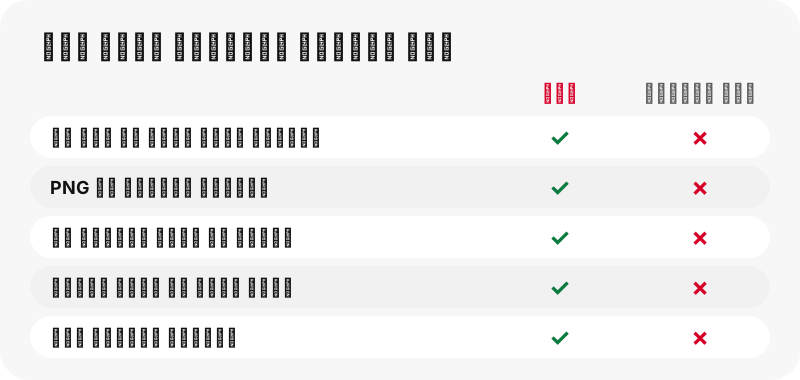
پنٹرسٹ تصاویر ڈاؤن لوڈ کرنے سے آپ کو تخلیق کار کے اپنے پکسل ملتے ہیں۔ 1365×1706 کی اصل فائل میں اسی پن کے فیڈ میں سمٹے ہوئے فون اسکرین شاٹ سے کہیں زیادہ تفصیل ہوتی ہے۔ یہ PNG کی شفافیت بھی برقرار رکھتی ہے، جو تب اہم ہے جب آپ کسی ڈیزائن ایپ میں کٹ آؤٹ پروڈکٹ فوٹو یا اسٹیکر کو نئے پس منظر پر رکھنا چاہیں۔
اسکرین شاٹ کا ایک فائدہ پھر بھی ہے: پورے بورڈ کی ترتیب کو بصری حوالے کے طور پر محفوظ کرنا۔ الگ الگ تصاویر کے لیے فائل استعمال کریں۔
پنٹرسٹ کے اپنے Download image آپشن کا کیا؟
پنٹرسٹ کچھ پنز کے مینو میں Download image کا آئٹم دیتا ہے، اور اگر آپ لاگ اِن ہیں تو پہلے اسے آزمانا مناسب ہے۔ اس کا ہیلپ مضمون حدود کے بارے میں صاف گو ہے:
“Please note that not all Pins can be downloaded so these steps may not apply to all Pins.”
یعنی تمام پن ڈاؤن لوڈ نہیں ہو سکتے۔ پنٹرسٹ یہ بھی کہتا ہے کہ ڈاؤن لوڈ کی گئی تصاویر آپ کے ڈیوائس کے لحاظ سے عموماً ڈیفالٹ Downloads فولڈر یا Photos ایپ میں جاتی ہیں۔ PinDownload تب کام آتا ہے جب مینو آئٹم موجود نہ ہو، جب آپ لاگ اِن نہ ہوں، یا جب آپ محفوظ کرنے سے پہلے درست پکسل سائز اور فائل سائز دیکھنا چاہیں۔ یہ پنٹرسٹ اکاؤنٹ کے بغیر کسی بھی براؤزر سے کام کرتا ہے۔
کیا میں کیروسل پن کی ہر تصویر محفوظ کر سکتا ہوں؟
جی ہاں، کیروسل سے بھی پنٹرسٹ تصاویر ڈاؤن لوڈ ہو جاتی ہیں۔ کیروسل پن میں کئی سلائیڈز ہوتی ہیں، اور PinDownload ہر ایک کو اس کے اپنے بٹنوں کے ساتھ درج کرتا ہے، فی پن 20 سلائیڈز تک۔ تصویری سلائیڈز اپنی اصل تصویر دیتی ہیں؛ ویڈیو سلائیڈز ایک MP4 کے ساتھ تھمب نیل اور کور دیتی ہیں۔
ہمارے ٹیسٹ میں 13 سلائیڈز والا ایک کیروسل تقریباً 1.8 سیکنڈ میں درج ہوا۔ اس کی تصویری سلائیڈز 1365×1706 کی اصل فائلیں تھیں، ہر ایک 171 سے 263 KB کے درمیان، جو اس بات کی اچھی علامت ہے کہ پورے سائز کی تصویر کتنی ہلکی ہو سکتی ہے۔
تصویری صفحات سے بنے آئیڈیا پن بھی اسی طرح کام کرتے ہیں: ہر صفحہ الگ آئٹم کے طور پر نظر آتا ہے۔ کارڈ بتاتا ہے کہ پن کے کتنے حصے ہیں، تاکہ آپ چیک کر سکیں کہ سب محفوظ ہو گئے۔ اگر پن ویڈیو نکلے تو پنٹرسٹ سے MP4 کا صفحہ ویڈیو کے بٹن سمجھاتا ہے۔
کیا میں پنٹرسٹ تصاویر HD یا 4K میں ڈاؤن لوڈ کر سکتا ہوں؟
آپ انہیں اس سب سے زیادہ ریزولوشن میں ڈاؤن لوڈ کر سکتے ہیں جو پنٹرسٹ کے پاس ہے، یعنی تخلیق کار کا اپ لوڈ، اور اس سے آگے کچھ نہیں۔ «HD میں پنٹرسٹ تصاویر ڈاؤن لوڈ» جیسی تلاشیں فرض کرتی ہیں کہ کوئی چھپی ہوئی 4K کاپی موجود ہے۔ ایسا نہیں: کوئی ٹول وہ تفصیل شامل نہیں کر سکتا جو کبھی اپ لوڈ ہی نہیں ہوئی۔
PinDownload فائلوں کو نہ بڑا کرتا ہے، نہ شارپ کرتا ہے، نہ ان کا لیبل بدلتا ہے۔ اگر اصل فائل 1080×1521 ہے تو بٹن پر 1080×1521 ہی لکھا ہوگا۔ یہ جان بوجھ کر کیا گیا فیصلہ ہے: بڑی کی گئی فائل پر «HD» کا لیبل صرف دھندلاہٹ اور وزن بڑھاتا ہے۔
اگر آپ کو بڑا پرنٹ چاہیے تو تخلیق کار سے ہائی ریزولوشن ورژن مانگیں۔ بہت سے فوٹوگرافر اور ڈیزائنر پن سے اپنی سائٹ کا لنک دیتے ہیں۔ ویڈیوز کے لیے، پنٹرسٹ ویڈیو کوالٹی کا ہمارا صفحہ 720p کی حد کو اسی ایمانداری سے سمجھاتا ہے۔
ٹیپ کرنے سے پہلے بٹن فائل سائز کیوں دکھاتا ہے؟
تاکہ آپ جان لیں کہ آپ کتنا ڈیٹا اور اسٹوریج خرچ کرنے والے ہیں۔ ہر بٹن فائل کے ابتدائی بائٹس پڑھ کر اس کی چوڑائی، اونچائی اور وزن لکھتا ہے، مثلاً «تصویر · JPG» کے نیچے «1080×1521 · 160 KB»۔
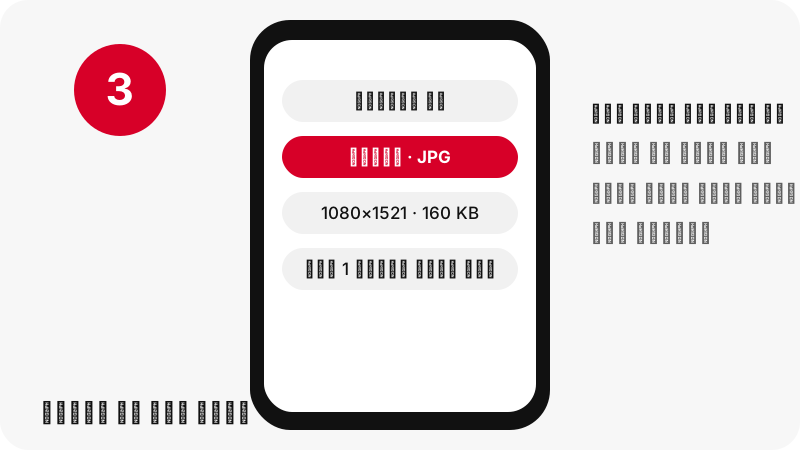
- موبائل ڈیٹا پر آپ کوئی بھاری فائل چھوڑ کر Wi-Fi پر واپس آ سکتے ہیں۔
- فون بھرا ہو تو آپ جان لیتے ہیں کہ فائل آئے گی یا نہیں۔
- پرنٹ کے کام کے لیے آپ محفوظ کرنے سے پہلے ہی چیک کر سکتے ہیں کہ پکسل سائز کافی ہے۔
- اگر دو پن ایک جیسے لگیں تو بڑی اصل فائل بہتر کاپی ہے۔
یہ اعداد ناپے جاتے ہیں، اندازے سے نہیں لگائے جاتے۔ اگر اصل فائل پنٹرسٹ کی درج کردہ معلومات سے مختلف ہو تو بٹن فائل پر بھروسا کرتا ہے۔
اگر میں ویڈیو یا GIF پن پیسٹ کروں تو کیا ہوتا ہے؟
آپ کو پھر بھی صحیح فائل ملتی ہے، ساتھ ایک مختصر پیغام جو بتاتا ہے کہ پن اصل میں کیا ہے۔ تصویر کا ٹول تصویر کے بٹن پہلے دکھاتا ہے، لیکن دوسری فائلیں نہیں چھپاتا۔
- ویڈیو پن اپنی تھمب نیل اور کور تصاویر کے ساتھ MP4 بھی دکھاتا ہے۔ خود کلپ کے لیے پنٹرسٹ ویڈیو ڈاؤن لوڈر سے شروع کرنا بہتر ہے۔
- GIF پن متحرک .gif اور ایک ساکن JPG دکھاتا ہے۔ GIF ڈاؤن لوڈر انہی کے لیے بنا ہے۔
- بورڈ کا لنک بورڈ موڈ میں بدل کر اس کے پن درج کرتا ہے، جیسا کہ بورڈ ڈاؤن لوڈر پر۔
آپ کی لاعلمی میں کچھ تبدیل نہیں کیا جاتا: GIF، GIF ہی رہتا ہے اور تصویر اپنے اصل فارمیٹ میں رہتی ہے۔
میں کون سے پنٹرسٹ لنک پیسٹ کر سکتا ہوں؟
کسی بھی پبلک پن کا پتہ یا pin.it کا مختصر لنک قبول ہوتا ہے۔ ٹول پنٹرسٹ کے ہر ملکی ڈومین کے لنک پڑھتا ہے، اس لیے pinterest.co.uk، pinterest.fr یا pinterest.com.mx سے کاپی کیا گیا پن بالکل pinterest.com کی طرح کام کرتا ہے۔
| آپ پیسٹ کرتے ہیں | قبول؟ | آپ کو کیا ملتا ہے |
|---|---|---|
| pinterest.com/pin/1234567890/ | ہاں | پن کی فائلیں |
| pin.it/AbCdE (مختصر لنک) | ہاں | پن یا بورڈ تک پہنچایا جاتا ہے |
| pinterest.com/name/board/ | ہاں | بورڈ موڈ، 50 تک پن |
| بورڈ سیکشن یا پروفائل ٹیب | نہیں | واضح پیغام، کوئی اندازہ نہیں |
| پرائیویٹ پن یا خفیہ بورڈ | نہیں | پنٹرسٹ اسے پبلک نہیں کرتا |
باقی ہر چیز آدھے ادھورے نتیجے کے بجائے ایک پیغام کے ساتھ رد کر دی جاتی ہے، جیسے «یہ پنٹرسٹ پن کا لنک نہیں ہے۔» لنک ڈاؤن لوڈر کا صفحہ مختصر لنکس اور کاپی کیے گئے URLs کی مزید تفصیل دیتا ہے۔
کیا پنٹرسٹ سے ڈاؤن لوڈ کی گئی تصاویر دوبارہ استعمال کرنا ٹھیک ہے؟
اپنے حوالے کے لیے تصویر محفوظ کرنا ایک بات ہے؛ اسے دوبارہ شائع کرنا دوسری۔ زیادہ تر پن کسی کی تصویر، اسکیچ یا ڈیزائن ہوتے ہیں، اور کاپی رائٹ عموماً انہی کا ہوتا ہے، نہ کہ پنٹرسٹ کا یا اس شخص کا جس نے اسے پن کیا۔
امریکی کاپی رائٹ آفس وضاحت کرتا ہے کہ کاپی رائٹ تصنیف کے اصل کاموں کی، بشمول تصاویر اور ڈرائنگز، اسی لمحے سے حفاظت کرتا ہے جب وہ کسی صورت میں محفوظ ہو جائیں۔ پنٹرسٹ کی کاپی رائٹ پالیسی بتاتی ہے کہ مالکان کاپیاں کیسے ہٹوا سکتے ہیں۔
موڈ بورڈ، کوئی ریسیپی جو آپ پکائیں گے، یا اپنے فون کا وال پیپر ہو تو خطرہ کم ہے۔ بلاگ، پروڈکٹ لسٹنگ یا کلائنٹ پروجیکٹ کے لیے تخلیق کار سے پوچھیں یا پن کا لنک دیں۔ کیا یہ قانونی ہے گائیڈ تفصیل بتاتی ہے۔
کیا PinDownload میری تصاویر کی کاپی رکھتا ہے؟
نہیں۔ تصویر ایک مختصر مدت کے سائن شدہ لنک کے ذریعے پنٹرسٹ کے سرورز سے آپ کے ڈیوائس تک جاتی ہے، اور ہماری طرف کچھ محفوظ نہیں ہوتا۔ ہر لنک ایک گھنٹے بعد کام کرنا بند کر دیتا ہے، اس لیے پرانا نتیجہ صفحہ بعد میں فائلیں کھینچنے کے لیے دوبارہ استعمال نہیں ہو سکتا۔
نہ اکاؤنٹ، نہ پنٹرسٹ لاگ اِن، نہ کچھ انسٹال کرنا۔ ٹول صرف پبلک پن ڈیٹا پڑھتا ہے، وہی ڈیٹا جو کسی بھی وزیٹر کے براؤزر کو پن کھولنے پر ملتا ہے۔ PinDownload ایک آزاد ٹول ہے اور اس کا Pinterest سے کوئی تعلق نہیں۔
کوئی واٹر مارک شامل نہیں کیا جاتا۔ اگر تصویر میں کوئی متن یا لوگو نظر آئے تو وہ تخلیق کار نے لگایا ہے، اور وہ تصویر کا حصہ ہے۔
میری پنٹرسٹ تصویر ڈاؤن لوڈ کیوں نہیں ہوئی؟
عموماً اس لیے کہ لنک کسی پبلک پن کا نہیں، یا ایک گھنٹے والا لنک ختم ہو چکا ہے۔ انہیں ترتیب سے چیک کریں:
- یقینی بنائیں کہ لنک لاگ اِن کے بغیر پرائیویٹ براؤزر ونڈو میں کھلتا ہے۔ اگر نہیں کھلتا تو پن پرائیویٹ ہے یا ڈیلیٹ ہو چکا ہے۔
- خود پن کا لنک پیسٹ کریں، تلاش یا پروفائل کا صفحہ نہیں۔
- اگر نتیجے کا کارڈ ایک گھنٹے سے پرانا ہے تو نئے لنک کے لیے دوبارہ «ڈاؤن لوڈ» دبائیں۔
- iPhone پر دوبارہ ڈاؤن لوڈ کرنے سے پہلے «فائل» › «ڈاؤنلوڈ» میں دیکھیں۔
- Android پر چیک کریں کہ فون میں خالی اسٹوریج موجود ہے۔
اب بھی مسئلہ ہے؟ مسائل حل کرنے کی گائیڈ مزید صورتیں بتاتی ہے، جن میں سے زیادہ تر ویڈیوز کی طرح تصاویر پر بھی لاگو ہوتی ہیں۔
مزید مفت پنٹرسٹ ٹولز
پنٹرسٹ تصاویر ڈاؤن لوڈ کرنے کے علاوہ بھی بہت کچھ ممکن ہے۔ ہر ٹول وہی پبلک پن ڈیٹا پڑھتا ہے لیکن مختلف فائل کو پہلے رکھتا ہے۔ جو آپ رکھنا چاہتے ہیں اس سے ملتا ٹول چنیں۔
اکثر پوچھے جانے والے سوالات
کیا PinDownload پنٹرسٹ کا حصہ ہے؟
نہیں۔ PinDownload ایک آزاد ویب ٹول ہے جس کا Pinterest, Inc. سے کوئی تعلق نہیں۔ یہ صرف وہ پن پڑھتا ہے جو کوئی بھی لاگ اِن کیے بغیر کھول سکتا ہے۔
کیا یہ پنٹرسٹ تصویر ڈاؤن لوڈر مفت ہے؟
جی ہاں۔ نہ کوئی فیس، نہ اکاؤنٹ، اور لانچ کے وقت کوئی اشتہار نہیں۔
مجھے اصل تصویر ملتی ہے یا 736 px کا پری ویو؟
اصل اپ لوڈ۔ ایک ٹیسٹ میں 736 px چوڑائی پر درج ایک پن کی اصل فائل 1365×1706 تھی، اور بٹن نے وہی فائل پیش کی۔
کیا میں لاگ اِن کیے بغیر پنٹرسٹ تصاویر ڈاؤن لوڈ کر سکتا ہوں؟
جی ہاں۔ پبلک پن پنٹرسٹ اکاؤنٹ کے بغیر پڑھے جا سکتے ہیں، اس لیے آپ یہاں کبھی پاس ورڈ نہیں لکھتے۔
میری تصویر WebP فائل کیوں ہے؟
کیونکہ تخلیق کار کا اپ لوڈ اسی طرح محفوظ ہے۔ PinDownload اصل فارمیٹ برقرار رکھتا ہے؛ زیادہ تر فون، براؤزر اور ڈیزائن ایپس WebP کھول لیتے ہیں، یا آپ کسی امیج ایڈیٹر میں اس کی کاپی تبدیل کر سکتے ہیں۔
کیا میں پرائیویٹ پن سے تصاویر ڈاؤن لوڈ کر سکتا ہوں؟
نہیں۔ پرائیویٹ پن اور خفیہ بورڈ پبلک نہیں ہوتے، اس لیے کوئی بیرونی ٹول انہیں نہیں پڑھ سکتا۔ مالک سے کہیں کہ تصویر براہِ راست آپ کے ساتھ شیئر کرے۔
کیا تصویر پر واٹر مارک ہوگا؟
کوئی واٹر مارک شامل نہیں کیا جاتا۔ جو بھی متن یا لوگو آپ دیکھتے ہیں وہ تخلیق کار کی تصویر کا حصہ تھا۔
کیا میں ایک بورڈ کی تمام تصاویر ایک ساتھ ڈاؤن لوڈ کر سکتا ہوں؟
بورڈ ڈاؤن لوڈر پبلک بورڈ کے 50 تک پن درج کرتا ہے اور انہیں ایک ایک کر کے تیار کرتا ہے۔ کوئی ZIP فائل نہیں۔
میرے iPhone پر ڈاؤن لوڈ کی گئی تصویر کہاں ہے؟
«فائل» ایپ میں، «براؤز کریں» › «ڈاؤنلوڈ» کے تحت، جب تک آپ نے Safari کی ڈاؤن لوڈ لوکیشن کسی دوسرے فولڈر میں نہ بدلی ہو۔
کیا ٹول تصاویر کو زیادہ شارپ یا بڑا کرتا ہے؟
نہیں۔ یہ کبھی upscale نہیں کرتا۔ سب سے بڑی فائل وہی ہے جو تخلیق کار نے اپ لوڈ کی، اس کے اصل سائز کے ساتھ۔
کیا یہ pin.it کے مختصر لنک پر کام کرتا ہے؟
جی ہاں۔ مختصر لنک کو پن تک پہنچایا جاتا ہے، اور اگر وہ بورڈ کی طرف اشارہ کرے تو بورڈ موڈ خود بخود کھل جاتا ہے۔
ڈاؤن لوڈ لنک کتنی دیر چلتے ہیں؟
ایک گھنٹہ۔ اس کے بعد نئے لنک کے لیے دوبارہ «ڈاؤن لوڈ» دبائیں۔
گائیڈز
ویڈیو — پن کا لنک پیسٹ کریں اور ویڈیو کو MP4 میں، 720p تک، محفوظ کریں۔
ذرائع
- Download an image — Pinterest Help Center
- Image file type and format guide — MDN Web Docs (Mozilla)
- Where to find downloads on your iPhone or iPad — Apple Support
- Customize your Safari settings on iPhone — Apple Support
- Download a file (Chrome on Android) — Google Chrome Help
- Find items from other apps & devices — Google Photos Help
- Find where your browser is saving downloads — Microsoft Support
- Copyright in General (FAQ) — U.S. Copyright Office
- Copyright — Pinterest Policy
- Where Are Downloaded Files on a Galaxy Phone? — Samsung