Ano ang sine-save ng Pinterest image downloader na ito?
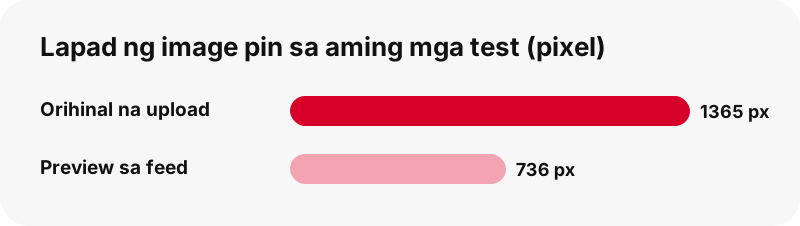
Sine-save nito ang orihinal na file na in-upload ng pinner, hindi ang pinaliit na kopyang pumupuno sa home feed mo. Maraming laki ang iniimbak ng Pinterest para sa bawat larawan. Kadalasang bersyon na mga 736 pixel ang lapad ang ipinapakita ng feed, habang nasa hiwalay na originals folder sa mga image server ng Pinterest ang buong upload.
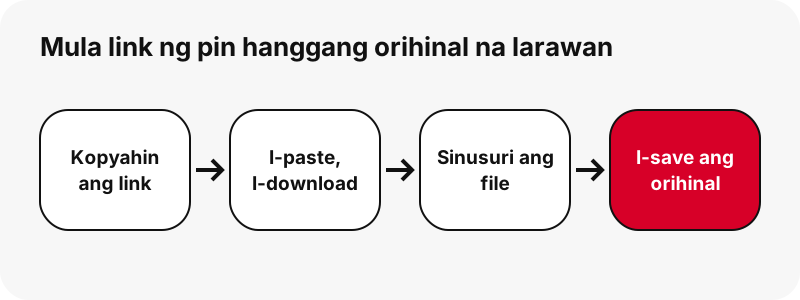
Kapag ginamit mo ang PinDownload, hinihingi ng server ang orihinal na iyon, binabasa ang mga unang byte nito para kumpirmahin ang totoong format at laki, at saka lang magpapakita ng button. Kung sa anumang dahilan ay wala ang orihinal, ang pinakamalaking kopyang talagang umiiral ang makukuha mo, na may label ng totoong sukat nito.
Walang nire-re-compress, nire-resize o tinatatakan. Ang mga byte na natatanggap mo ay ang mismong mga byte na iniimbak ng Pinterest.
Bakit mas malaki ang orihinal kaysa sa larawan sa feed?
Dahil ginawa ang feed para sa mabilis na pag-scroll, at ginawa ang orihinal para mapanatili ang detalye. Babagal ang pag-load ng grid ng mga pin kung buong upload ang hihilahin ng bawat tile, kaya mas magaang preview muna ang ibinibigay ng Pinterest at itinatabi ang malaking file para kapag kailangan.
Sa aming mga test (2026-10-24), nakalista sa Pinterest ang isang pin na 736 px ang lapad, pero 1365×1706 ang sukat ng orihinal nito. Ang isa pang image pin ay may orihinal na 1080×1521 na 160 KB lang ang bigat. Mahalaga ang pagkakaibang ito kung balak mong mag-print ng recipe card, mag-crop ng bahagi ng larawan ng kuwarto, o mag-zoom sa isang sewing pattern.
Tandaan na hanggang sa ibinigay lang ng creator ang laki. Kung 600 px na larawan ang in-upload ng isang tao, 600 px ang tapat na maximum, at iyon ang sasabihin ng button.
Anong mga format ang lumalabas: JPG, PNG o WebP?
Kung anong format ang ginamit ng nag-upload, iyon ang makukuha mo, nang walang binago. Karamihan sa mga litrato ay JPG; madalas na PNG ang mga graphic, logo at larawang may transparent na bahagi; WebP naman ang ilang bagong upload. Hindi kailanman nagko-convert ang PinDownload sa pagitan ng mga ito, dahil bawat conversion ay nagbabawas ng kalidad o nagpapalaki ng file.
| Format | Karaniwang content sa Pinterest | Saan ito magaling |
|---|---|---|
| JPG / JPEG | Mga litrato: pagkain, outfit, interior, travel | Maliit na file para sa mga litrato (lossy compression) |
| PNG | Infographic, quote, logo, cut-out na produkto | Eksaktong pixel at transparency (lossless) |
| WebP | Ilang mas bagong upload | Lossy o lossless, may transparency, kadalasang mas maliit |
| GIF | Mga animated pin | Sa page ng GIF, hindi rito |
Inilalarawan ng image format guide ng MDN ang JPEG bilang pinakamalawak na ginagamit na lossy format para sa still image, at inirerekomenda ang PNG kapag kailangan ang eksaktong kopya o transparency. Kaya malinaw ang quote card na naka-save bilang PNG, habang nananatiling maliit ang litratong naka-save bilang JPG.
Laging JPG ba ang tamang format para sa litrato sa Pinterest?
Hindi, at kadalasan ay sinasabi ng format na pinili ng creator kung anong klaseng larawan ito. Maayos ma-compress bilang JPG ang litrato; hindi ganoon ang text at matatalas na linya. Diretsong inilalahad ng dokumentasyon ng Mozilla ang trade-off:
“It's particularly useful for photographs; applying lossy compression to content requiring sharpness, like diagrams or charts, can produce unsatisfactory results.”
Ibig sabihin, bagay ang JPG sa mga litrato, pero puwedeng pumangit ang mga diagram o chart na nangangailangan ng talas. Kaya kung nagse-save ka ng chart o printable planner na PNG, panatilihin itong PNG. Puwedeng lumabo ang maliliit na letra kapag ni-re-save ito bilang JPG sa isang phone editor.
Ibinibigay sa iyo ng PinDownload ang orihinal na format para ikaw mismo ang makapagpasya, mamaya, hawak ang file na buo ang kalidad.
Paano mag download ng picture sa Pinterest sa iPhone at iPad?
Buksan ang page na ito sa Safari, i-paste ang link, pindutin ang I-download at i-tap ang Larawan button. Sine-save ng Safari ang larawan bilang file, at sabi ng help page ng Apple, lumalabas ang mga download mula sa internet sa Downloads folder ng Files app.
- I-paste ang link ng pin at pindutin ang I-download.
- I-tap ang pulang Larawan button at kumpirmahin ang download kung magtanong ang Safari.
- I-tap ang Downloads button sa tabi ng search field ng Safari para makita agad ang file.
- Mamaya, buksan ang Files › Browse › Downloads para mahanap ulit ito.
Puwede mong piliin kung sa iCloud Drive o sa device iimbak ng Safari ang mga download, sa Settings › Apps › Safari › Downloads. Saklaw ng mas mahabang walkthrough namin sa pag-save ng mga larawan ng Pinterest sa iPhone ang parehong mga hakbang, may screenshot ng bawat screen.
Saan napupunta ang na-download na litrato ng Pinterest sa Android?
Inilalagay ito ng Chrome sa Android sa default na download location, at sabi ng Google, makikita ang bawat na-download na file sa Files app. Ang pinakamabilis na paraan pabalik dito ay ang Higit pa › Mga Download ng Chrome, pagkatapos mismo ng pag-save.
Kung gusto mong lumabas ang larawan katabi ng mga kuha ng camera mo, inililista ng Google Photos ang mga larawan mula sa ibang app sa Mga Koleksyon › Sa device na ito, nakagrupo ayon sa folder ng device. Sa mga Galaxy phone, itinuturo ng Samsung ang Downloads folder ng My Files app.
Para sa mga hakbang na partikular sa phone, tingnan ang pag-download ng mga larawan ng Pinterest sa Android, o ang pangkalahatang mapa ng kung saan napupunta ang mga download ng Pinterest sa bawat device.
Paano mag-save ng larawan ng Pinterest sa Windows, Mac o Chromebook?
Sa computer, sine-save ng browser ang orihinal na larawan sa Downloads folder mo, at doon mo ito bubuksan. Inililista ng table kung saan inilalagay ng bawat system ang file at kung ano ang nagbubukas nito, batay lang sa sariling help page ng mga vendor.
| System | Kung saan napupunta ang file | Binubuksan gamit ang |
|---|---|---|
| Windows (Edge) | C:\Users\[your name]\Downloads, makikita sa Settings › Downloads | Microsoft Photos (JPEG, PNG, GIF) |
| Windows / Mac / Linux (Chrome) | \Users\<username>\Downloads o /Users/<username>/Downloads | Ang default na image app mo |
| Chromebook | Folder na Mga Download (puwede itong i-clear ng ChromeOS para magbakante ng espasyo) | Gallery, mula sa app na Mga File |
| iPhone / iPad (Safari) | Files › Downloads | Preview sa Files (Quick Look) |
Isang babala sa Chromebook na dapat ulitin: sabi ng Google, pansamantala ang folder na Mga Download, kaya ilipat sa Google Drive o sa ibang folder ang mga larawang mahalaga sa iyo.
Mas mabuti ba ang pag-download kaysa sa screenshot?
Oo, sa halos lahat ng dahilan maliban sa bilis. Screen mo ang kinukuha ng screenshot, hindi ang larawan: minamana nito ang laki ng display mo, nagdadagdag ng status bar, pinuputol ang wala sa screen at pinapatong ang mga transparent na bahagi sa isang background.
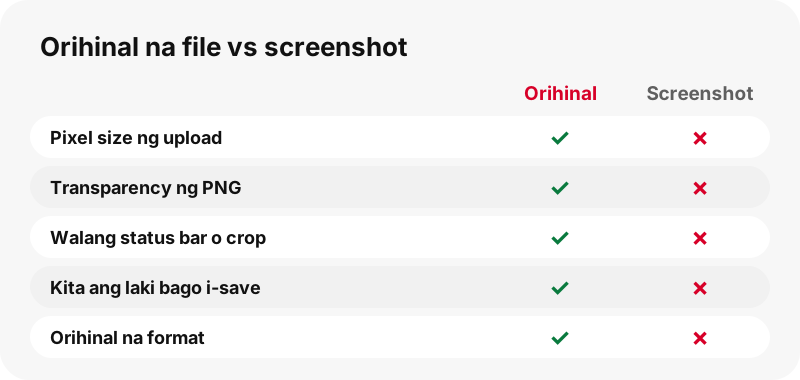
Kapag na-download mo ang orihinal, mismong mga pixel ng creator ang makukuha mo. Mas maraming detalye ang orihinal na 1365×1706 kaysa sa screenshot ng phone ng parehong pin na pinisil sa feed. Napapanatili rin nito ang transparency ng PNG, na mahalaga kung gusto mong ilagay ang cut-out na litrato ng produkto o sticker sa bagong background sa isang design app.
May isang gamit pa rin ang screenshot: kunan ang buong layout ng board bilang visual na reference. Para sa bawat larawan, gamitin ang file.
Paano naman ang sariling Download image na opsyon ng Pinterest?
May Download image na item ang Pinterest sa menu ng pin para sa ilang pin, at sulit itong subukan muna kung naka-log in ka. Tapat ang help article nila tungkol sa mga limitasyon:
“Please note that not all Pins can be downloaded so these steps may not apply to all Pins.”
Ibig sabihin, hindi lahat ng pin ay puwedeng i-download, kaya posibleng hindi gumana ang mga hakbang na iyon sa bawat pin. Sinasabi rin ng Pinterest na kadalasang napupunta ang mga na-download na larawan sa default na Downloads folder o sa Photos app, depende sa device mo.
Kapaki-pakinabang ang PinDownload kapag wala ang menu item, kapag hindi ka naka-log in, o kapag gusto mong makita ang eksaktong pixel size at laki ng file bago mag-save. Gumagana ito sa anumang browser nang walang Pinterest account.
Puwede ko bang i-save ang bawat larawan mula sa carousel pin?
Oo. Ilang slide ang laman ng carousel pin, at inililista ng PinDownload ang bawat isa na may sariling mga button, hanggang 20 slide bawat pin. Orihinal na larawan ang ibinibigay ng mga picture slide; MP4 kasama ang thumbnail at cover naman ang mga video slide.
Sa aming mga test, nailista ang carousel na may 13 slide sa mga 1.8 segundo. Orihinal na 1365×1706 ang mga picture slide nito, na 171 hanggang 263 KB bawat isa, na magandang palatandaan kung gaano kagaan ang isang buong-laking litrato.
Ganoon din ang mga idea pin na binubuo ng mga picture page: lumalabas ang bawat page bilang sariling item. Sinasabi ng card kung ilang bahagi ang pin, para matiyak mong na-save mo lahat. Kung video pala ang pin, ipinapaliwanag ng page ng Pinterest sa MP4 ang mga video button.
Puwede ko bang i-download ang mga larawan sa Pinterest sa HD o 4K?
Puwede mong i-download ang mga ito sa pinakamataas na resolution na hawak ng Pinterest, ang upload ng creator, at wala nang hihigit pa roon. Ang mga search na gaya ng “download Pinterest images HD” ay nag-aakalang may nakatagong 4K na kopya. Wala: walang tool na makapagdadagdag ng detalyeng hindi kailanman na-upload.
Hindi nag-a-upscale, nagpapatalas o nagpapalit ng label ng mga file ang PinDownload. Kung 1080×1521 ang orihinal, 1080×1521 ang nakasulat sa button. Sinadya namin iyon: ang “HD” na label sa pinalaking file ay nagdadagdag lang ng labo at bigat.
Kung kailangan mo ng mas malaking print, humingi sa creator ng high-resolution na bersyon. Maraming photographer at designer ang naglalagay ng link sa sarili nilang site sa pin. Para sa mga video, ipinapaliwanag ng page namin tungkol sa kalidad ng video sa Pinterest ang 720p na limitasyon sa parehong tapat na paraan.
Bakit ipinapakita ng button ang laki ng file bago ako mag-tap?
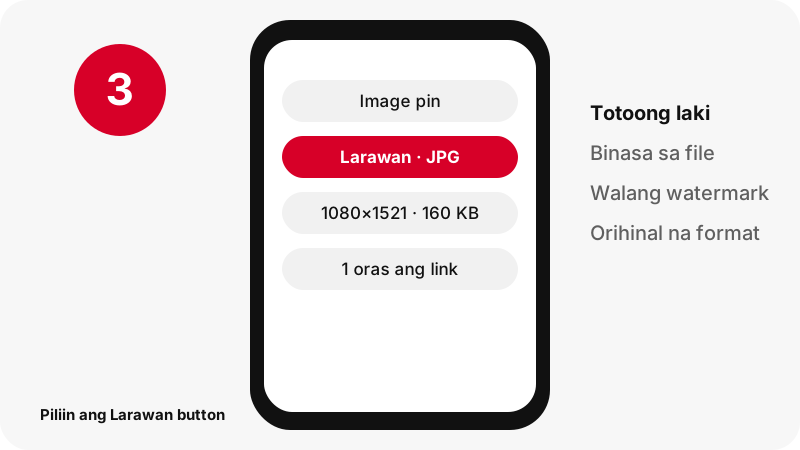
Para alam mo kung gaano karaming data at storage ang gagastusin mo. Binabasa ng bawat button ang mga unang byte ng file at ini-print ang lapad, taas at bigat nito, halimbawa “Larawan · JPG” sa ibabaw ng “1080×1521 · 160 KB”.
- Kung mobile data, puwede mong laktawan ang mabigat na file at bumalik kapag naka-Wi-Fi.
- Kung puno na ang phone, alam mo kung kakasya ito.
- Para sa print, masusuri mo kung sapat ang pixel size bago mo pa ito i-save.
- Kung magkamukha ang dalawang pin, ang mas malaking orihinal ang mas magandang kopya.
Sinukat ang mga numerong ito, hindi hinulaan. Kung iba ang totoong file sa nakalista sa Pinterest, ang file ang pinaniniwalaan ng button.
Ano ang mangyayari kung video o GIF pin ang i-paste ko?
Tamang file pa rin ang makukuha mo, may maikling mensaheng nagpapaliwanag kung ano talaga ang pin. Inuuna ng image tool ang mga button ng larawan, pero hindi nito itinatago ang ibang file.
- Ipinapakita ng video pin ang thumbnail at cover nito, pati ang MP4. Para sa mismong clip, mas magandang simulan ang Pinterest video downloader.
- Ipinapakita ng GIF pin ang animated na .gif at isang still JPG. Ginawa para roon ang GIF downloader.
- Lumilipat sa board mode ang link ng board at inililista ang mga pin nito, gaya sa board downloader.
Walang kino-convert nang palihim: nananatiling GIF ang GIF at nananatili sa orihinal na format ang litrato.
Aling mga link ng Pinterest ang puwede kong i-paste?
Tinatanggap ang anumang address ng pampublikong pin o maikling pin.it link. Binabasa ng tool ang mga link mula sa bawat country domain ng Pinterest, kaya ang pin na kinopya mula sa pinterest.co.uk, pinterest.fr o pinterest.com.mx ay gumagana nang eksaktong gaya ng pinterest.com.
| Ipe-paste mo | Tinatanggap? | Ang makukuha mo |
|---|---|---|
| pinterest.com/pin/1234567890/ | Oo | Ang mga file ng pin |
| pin.it/AbCdE (maikling link) | Oo | Sinusundan hanggang sa pin o board |
| pinterest.com/name/board/ | Oo | Board mode, hanggang 50 pin |
| Board section o profile tab | Hindi | Malinaw na mensahe, walang hula |
| Private pin o secret board | Hindi | Hindi ito ginagawang pampubliko ng Pinterest |
Tinatanggihan ang anumang iba pa na may mensahe sa halip na kalahating gumaganang resulta. Mas malalim ang page ng link downloader tungkol sa maiikling link at kinopyang URL.
Okay lang bang gamitin ulit ang mga larawang na-download mo sa Pinterest?
Iba ang pag-save ng larawan para sa sarili mong reference; iba ang muling paglalathala nito. Karamihan sa mga pin ay litrato, ilustrasyon o disenyo ng ibang tao, at kadalasan ay sa kanila ang copyright, hindi sa Pinterest o sa taong nag-pin nito.
Ipinapaliwanag ng U.S. Copyright Office na pinoprotektahan ng copyright ang mga orihinal na akda, kasama ang mga litrato at drawing, mula sa sandaling ma-fix ang mga ito. Inilalarawan ng copyright policy ng Pinterest kung paano maipapaalis ng mga may-ari ang mga kopya.
Para sa mood board, recipe na lulutuin mo, o wallpaper sa sarili mong phone, mababa ang panganib. Para sa blog, product listing o proyekto ng kliyente, magtanong sa creator o mag-link sa pin. Saklaw ng gabay kung legal ba ito ang mga detalye.
Nagtatago ba ang PinDownload ng kopya ng mga larawan ko?
Hindi. Bumibiyahe ang larawan mula sa mga server ng Pinterest papunta sa device mo sa pamamagitan ng panandaliang signed link, at walang iniimbak sa panig namin. Tumitigil gumana ang bawat link pagkalipas ng isang oras, kaya hindi na magagamit ang lumang result page para kumuha ng mga file mamaya.
Walang account, walang Pinterest login at walang kailangang i-install. Pampublikong data ng pin lang ang binabasa ng tool, ang parehong data na natatanggap ng browser ng sinumang bisita kapag binuksan ang pin. Independiyente ang PinDownload at hindi kaanib ng Pinterest.
Walang idinadagdag na watermark. Kung may text o logo sa larawan, ang creator ang naglagay nito, at bahagi ito ng larawan.
Bakit hindi na-download ang larawan ko mula sa Pinterest?
Kadalasan ay dahil hindi pampublikong pin ang link, o nag-expire na ang link na isang oras lang ang buhay. Suriin ang mga ito ayon sa pagkakasunod:
- Tiyaking bumubukas ang link sa private browser window nang hindi naglo-log in. Kung hindi, private o na-delete ang pin.
- I-paste ang mismong link ng pin, hindi ang search o profile page.
- Kung mahigit isang oras na ang result card, pindutin ulit ang I-download para sa bagong mga link.
- Sa iPhone, tingnan ang Files › Downloads bago mag-download ulit.
- Sa Android, tiyaking may bakanteng storage ang phone.
Hindi pa rin gumagana? Mas maraming kaso ang nakalista sa troubleshooting guide, at karamihan sa mga ito ay para rin sa mga larawan, hindi lang sa video.
Iba pang libreng tool para sa Pinterest
Parehong pampublikong data ng pin ang binabasa ng bawat tool pero ibang file ang inuuna. Piliin ang tugma sa gusto mong itago.
Mga madalas itanong
Bahagi ba ng Pinterest ang PinDownload?
Hindi. Independiyenteng web tool ang PinDownload na walang kaugnayan sa Pinterest, Inc. Mga pin lang na mabubuksan ng kahit sino nang walang login ang binabasa nito.
Libre ba ang Pinterest image downloader na ito?
Oo. Walang bayad at walang account, at walang ads sa simula.
Paano mag download ng picture sa Pinterest nang walang app?
I-paste ang link ng pin sa box ng page na ito, pindutin ang I-download at i-tap ang Larawan button. Sa browser lang ito gumagana, walang kailangang i-install.
Ang orihinal na larawan ba ang makukuha ko o ang 736 px na preview?
Ang orihinal na upload. Sa isang test, ang pin na nakalistang 736 px ang lapad ay may orihinal na 1365×1706, at iyon ang file na inalok ng button.
Puwede ko bang i-download ang mga larawan sa Pinterest nang hindi naglo-log in?
Oo. Nababasa ang mga pampublikong pin nang walang Pinterest account, kaya hindi ka kailanman magta-type ng password dito.
Bakit WebP file ang litrato ko?
Dahil ganoon iniimbak ang upload ng creator. Pinapanatili ng PinDownload ang orihinal na format; kayang buksan ng karamihan sa mga phone, browser at design app ang WebP, o puwede kang mag-convert ng kopya sa isang image editor.
Puwede ko bang i-download ang mga larawan mula sa private pin?
Hindi. Hindi pampubliko ang mga private pin at secret board, kaya walang tool sa labas na makakabasa nito. Hilingin sa may-ari na direktang ibahagi sa iyo ang larawan.
May watermark ba ang larawan?
Walang idinadagdag na watermark. Bahagi ng larawan ng creator ang anumang text o logo na makikita mo.
Puwede ko bang i-download nang sabay-sabay ang lahat ng larawan ng isang board?
Inililista ng board downloader ang hanggang 50 pin mula sa pampublikong board at inihahanda ang mga ito isa-isa. Walang ZIP file.
Nasaan ang na-download na larawan sa iPhone ko?
Sa Files app, sa Browse › Downloads, maliban kung pinalitan mo ang download location ng Safari sa ibang folder.
Pinapatalas o pinapalaki ba ng tool ang mga larawan?
Hindi. Hindi ito kailanman nag-a-upscale. Ang pinakamalaking file ay ang in-upload ng creator, na ipinapakita kasama ang totoong laki nito.
Gumagana ba ito sa maikling pin.it link?
Oo. Sinusundan ang maikling link hanggang sa pin, at kung board ang tinuturo nito, awtomatikong bubukas ang board mode.
Gaano katagal gumagana ang mga download link?
Isang oras. Pagkatapos noon, pindutin ulit ang I-download para makakuha ng bagong mga link.
Mga gabay
Video — I-paste ang link ng pin at i-save ang video bilang MP4, hanggang 720p.
Mga pinagmulan
- Download an image — Pinterest Help Center
- Image file type and format guide — MDN Web Docs (Mozilla)
- Saan makikita ang mga download sa iPhone o iPad — Apple Support
- Pag-customize ng settings ng Safari sa iPhone — Apple Support
- Pag-download ng file (Chrome sa Android) — Google Chrome Help
- Paghahanap ng mga item mula sa ibang app at device — Google Photos Help
- Alamin kung saan nagse-save ng mga download ang browser mo — Microsoft Support
- Copyright in General (FAQ) — U.S. Copyright Office
- Copyright — Pinterest Policy
- Saan makikita ang mga na-download na file sa Galaxy phone? — Samsung