이 핀터레스트 이미지 다운로드 도구는 무엇을 저장하나요?
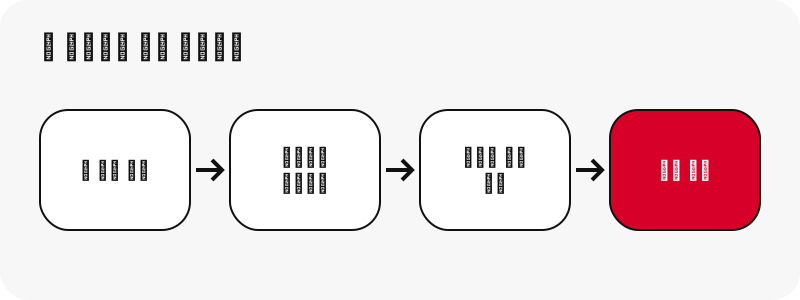
홈 피드를 채우는 축소본이 아니라 핀을 올린 사람이 업로드한 원본 파일을 저장합니다. 핀터레스트는 모든 사진을 여러 크기로 보관합니다. 피드에는 주로 너비 약 736픽셀 버전이 표시되고, 업로드 원본은 핀터레스트 이미지 서버의 별도 originals 폴더에 있습니다.
PinDownload로 핀터레스트 이미지 다운로드를 하면 서버가 그 원본을 요청하고, 첫 바이트를 읽어 실제 형식과 크기를 확인한 다음에야 버튼을 보여 줍니다. 어떤 이유로 원본이 없으면 실제로 존재하는 가장 큰 사본을 실제 크기와 함께 제공합니다.
다시 압축하지도, 크기를 바꾸지도, 표시를 찍지도 않습니다. 받는 바이트는 핀터레스트가 저장한 바이트 그대로입니다.
왜 원본이 피드의 사진보다 큰가요?
피드는 빠른 스크롤을 위해, 원본은 디테일을 지키기 위해 만들어졌기 때문입니다. 핀 격자의 모든 칸이 업로드 원본을 불러오면 느려지므로, 핀터레스트는 가벼운 미리보기를 먼저 보여 주고 큰 파일은 필요할 때를 위해 보관합니다.
테스트(2026-10-24)에서 한 핀은 핀터레스트에 너비 736 px로 표시되었지만 원본은 1365×1706이었습니다. 또 다른 이미지 핀의 원본은 1080×1521인데 용량은 160 KB에 불과했습니다. 레시피 카드를 인쇄하거나, 인테리어 사진의 일부를 잘라 내거나, 바느질 도안을 확대할 생각이라면 이 차이가 중요합니다.
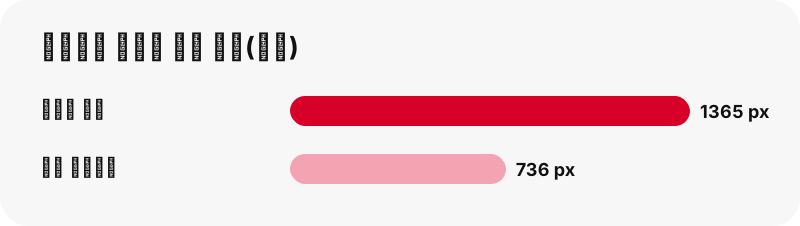
단, 더 크다는 것은 창작자가 올린 만큼일 뿐입니다. 누군가 600 px 사진을 올렸다면 600 px가 정직한 최대치이며, 버튼에도 그렇게 표시됩니다.
JPG, PNG, WebP 중 어떤 형식으로 받나요?
업로드한 사람이 쓴 형식 그대로 받습니다. 사진은 대부분 JPG이고, 그래픽, 로고, 투명한 부분이 있는 그림은 PNG인 경우가 많으며, 최근 업로드 중 일부는 WebP입니다. 변환할 때마다 화질이 떨어지거나 파일이 커지기 때문에 PinDownload는 형식을 바꾸지 않습니다.
| 형식 | 핀터레스트에서 흔한 콘텐츠 | 장점 |
|---|---|---|
| JPG / JPEG | 사진: 음식, 옷차림, 인테리어, 여행 | 사진에 적합한 작은 파일(손실 압축) |
| PNG | 인포그래픽, 명언 카드, 로고, 배경을 지운 제품 | 정확한 픽셀과 투명도(무손실) |
| WebP | 일부 최근 업로드 | 손실 또는 무손실, 투명도 지원, 대개 더 작음 |
| GIF | 움직이는 핀 | 이 페이지가 아니라 GIF 페이지에서 처리 |
MDN 이미지 형식 가이드는 JPEG를 정지 이미지에 가장 널리 쓰이는 손실 형식으로 설명하고, 정확한 재현이나 투명도가 필요할 때는 PNG를 권합니다. 그래서 PNG로 저장한 명언 카드는 선명하고, JPG로 저장한 사진은 용량이 작습니다.
핀터레스트 사진에는 항상 JPG가 맞나요?
아니요. 창작자가 고른 형식이 보통 그 그림의 성격을 알려 줍니다. 사진은 JPG로 잘 압축되지만 글자와 선명한 선은 그렇지 않습니다. Mozilla 문서는 이 장단점을 이렇게 분명히 적고 있습니다.
“It's particularly useful for photographs; applying lossy compression to content requiring sharpness, like diagrams or charts, can produce unsatisfactory results.”
JPEG는 사진에 특히 유용하지만, 도표나 차트처럼 선명함이 필요한 콘텐츠에 손실 압축을 적용하면 결과가 만족스럽지 않을 수 있다는 뜻입니다. 그러니 PNG로 올라온 차트나 인쇄용 플래너는 PNG로 보관하세요. 휴대전화 편집기에서 JPG로 다시 저장하면 작은 글자가 흐려질 수 있습니다. PinDownload가 원래 형식을 그대로 주는 것도 나중에 원본 화질 파일을 손에 쥔 채 직접 고를 수 있게 하기 위해서입니다.
아이폰과 아이패드에서 핀터레스트 이미지 다운로드는 어떻게 하나요?
이 페이지를 Safari에서 열고 링크를 붙여넣은 뒤 다운로드를 누르고 이미지 버튼을 탭하세요. Safari는 사진을 파일로 저장하며, Apple 도움말에 따르면 인터넷에서 받은 항목은 파일 앱의 다운로드 폴더에 나타납니다.
- 핀 링크를 붙여넣고 다운로드를 누르세요.
- 빨간 이미지 버튼을 탭하고, Safari가 물으면 다운로드를 확인하세요.
- Safari 검색 필드 옆의 다운로드 버튼을 탭하면 파일을 바로 볼 수 있습니다.
- 나중에는 파일 › 둘러보기 › 다운로드에서 다시 찾을 수 있습니다.
Safari가 다운로드를 iCloud Drive에 둘지 기기에 둘지는 설정 › 앱 › Safari › 다운로드에서 고를 수 있습니다. 아이폰에서 핀터레스트 사진 저장하기 가이드에서 같은 단계를 화면마다 더 자세히 다룹니다.
안드로이드에서는 다운로드한 핀터레스트 사진이 어디에 있나요?
Android용 Chrome은 기본 다운로드 위치에 저장하며, Google에 따르면 다운로드한 모든 파일은 파일 앱에서 찾을 수 있습니다. 저장 직후 가장 빨리 돌아가는 방법은 Chrome의 더보기 › 다운로드입니다.
카메라로 찍은 사진 옆에 함께 보이게 하려면, Google 포토가 다른 앱의 사진을 기기 폴더별로 묶어 보여 주는 컬렉션 › 기기 내를 확인하세요. 갤럭시 휴대전화라면 삼성은 내 파일 앱의 다운로드 폴더를 안내합니다.
휴대전화별 단계는 안드로이드에서 핀터레스트 이미지 받기를, 모든 기기의 위치는 핀터레스트 다운로드 파일 위치를 참고하세요.
윈도우, 맥, 크롬북에서는 핀터레스트 사진을 어떻게 저장하나요?
컴퓨터에서는 브라우저가 원본 이미지를 다운로드 폴더에 저장하고, 거기서 열면 됩니다. 아래 표는 제조사 도움말 페이지만을 근거로 시스템별 저장 위치와 여는 앱을 정리한 것입니다.
| 시스템 | 파일 저장 위치 | 여는 앱 |
|---|---|---|
| 윈도우(Edge) | C:\Users\[사용자 이름]\Downloads, 설정 › 다운로드에 표시 | Microsoft 사진 앱(JPEG, PNG, GIF) |
| 윈도우 / 맥 / 리눅스(Chrome) | \Users\<username>\Downloads 또는 /Users/<username>/Downloads | 기본 이미지 앱 |
| 크롬북 | 다운로드 폴더(ChromeOS가 공간 확보를 위해 비울 수 있음) | 파일 앱에서 여는 갤러리 앱 |
| 아이폰 / 아이패드(Safari) | 파일 › 다운로드 | 파일 앱 미리보기(훑어보기) |
크롬북에 관한 경고는 한 번 더 강조할 만합니다. Google은 다운로드 폴더가 임시 폴더라고 설명하므로, 소중한 사진은 Google Drive나 다른 폴더로 옮겨 두세요.
다운로드가 스크린샷보다 나은가요?
네, 속도를 빼면 거의 모든 면에서 그렇습니다. 스크린샷은 사진이 아니라 화면을 찍습니다. 디스플레이 크기를 따라가고, 상태 표시줄이 들어가고, 화면 밖 부분은 잘리며, 투명한 부분은 배경 위에 덮여 버립니다.
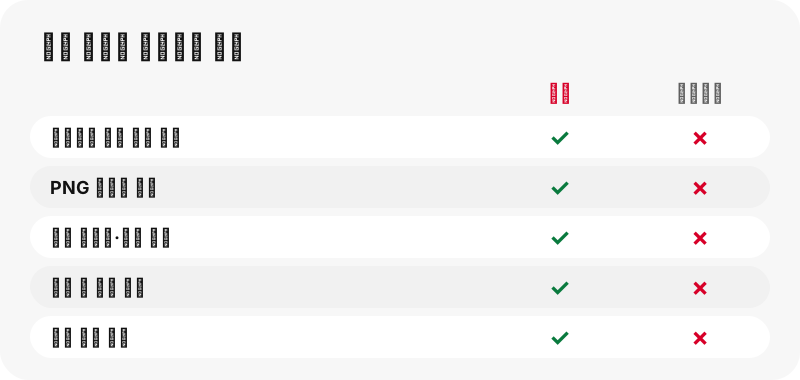
원본을 다운로드하면 창작자의 픽셀 그대로를 얻습니다. 1365×1706 원본은 피드에 맞춰 줄어든 같은 핀의 휴대전화 스크린샷보다 훨씬 많은 디테일을 담고 있습니다. PNG 투명도도 유지되므로, 배경을 지운 제품 사진이나 스티커를 디자인 앱에서 새 배경 위에 올릴 때 유용합니다.
스크린샷이 쓸모 있는 경우도 하나 있습니다. 보드 전체 배치를 시각 자료로 남길 때입니다. 개별 사진은 파일로 받으세요.
핀터레스트 자체의 이미지 다운로드 기능은 어떤가요?
핀터레스트는 일부 핀의 메뉴에 이미지 다운로드 항목을 제공하며, 로그인되어 있다면 먼저 시도해 볼 만합니다. 도움말 문서는 그 한계를 솔직하게 밝힙니다.
“Please note that not all Pins can be downloaded so these steps may not apply to all Pins.”
모든 핀을 다운로드할 수 있는 것은 아니어서 이 단계가 모든 핀에 적용되지는 않을 수 있다는 뜻입니다. 핀터레스트는 또 다운로드한 이미지가 기기에 따라 보통 기본 다운로드 폴더나 사진 앱에 저장된다고 설명합니다. PinDownload는 메뉴 항목이 없을 때, 로그인하지 않았을 때, 저장 전에 정확한 픽셀 크기와 용량을 보고 싶을 때 유용합니다. 핀터레스트 계정 없이 어떤 브라우저에서든 작동합니다.
캐러셀 핀의 사진을 모두 저장할 수 있나요?
네. 캐러셀 핀에는 여러 슬라이드가 있으며, PinDownload는 핀당 최대 20장까지 슬라이드마다 버튼을 따로 보여 줍니다. 사진 슬라이드는 원본 이미지를, 동영상 슬라이드는 MP4와 썸네일, 커버를 줍니다.
테스트에서 슬라이드 13장짜리 캐러셀은 약 1.8초 만에 나열되었습니다. 사진 슬라이드는 1365×1706 원본으로 각각 171~263 KB였는데, 원본 크기 사진이 얼마나 가벼울 수 있는지 잘 보여 줍니다.
사진 페이지로 이루어진 아이디어 핀도 마찬가지로 페이지마다 항목이 생깁니다. 카드에 핀이 몇 부분으로 되어 있는지 표시되므로 모두 저장했는지 확인할 수 있습니다. 핀이 동영상으로 밝혀지면 핀터레스트 MP4 변환 페이지에서 동영상 버튼을 설명합니다.
핀터레스트 이미지를 HD나 4K로 받을 수 있나요?
핀터레스트가 보관한 가장 높은 해상도, 즉 창작자의 업로드 원본까지만 받을 수 있고 그 이상은 없습니다. “핀터레스트 이미지 HD 다운로드” 같은 검색은 숨겨진 4K 사본이 있다고 가정하지만 그런 것은 없습니다. 업로드된 적 없는 디테일은 어떤 도구도 더할 수 없습니다.
PinDownload는 파일을 확대하거나, 선명하게 보정하거나, 이름을 바꿔 붙이지 않습니다. 원본이 1080×1521이면 버튼에도 1080×1521이라고 표시됩니다. 의도한 선택입니다. 확대한 파일에 “HD” 딱지를 붙이면 흐림과 용량만 늘어납니다.
더 크게 인쇄해야 한다면 창작자에게 고해상도 버전을 요청하세요. 많은 사진가와 디자이너가 핀에 자신의 사이트를 연결해 둡니다. 동영상의 720p 한계는 핀터레스트 동영상 화질 페이지에서 같은 방식으로 솔직하게 설명합니다.
왜 탭하기 전에 버튼에 파일 용량이 표시되나요?
데이터와 저장 공간을 얼마나 쓰게 될지 미리 알 수 있도록 하기 위해서입니다. 모든 버튼은 파일의 첫 바이트를 읽어 너비, 높이, 용량을 표시합니다. 예를 들면 “이미지 · JPG” 아래에 “1080×1521 · 160 KB”가 나옵니다.
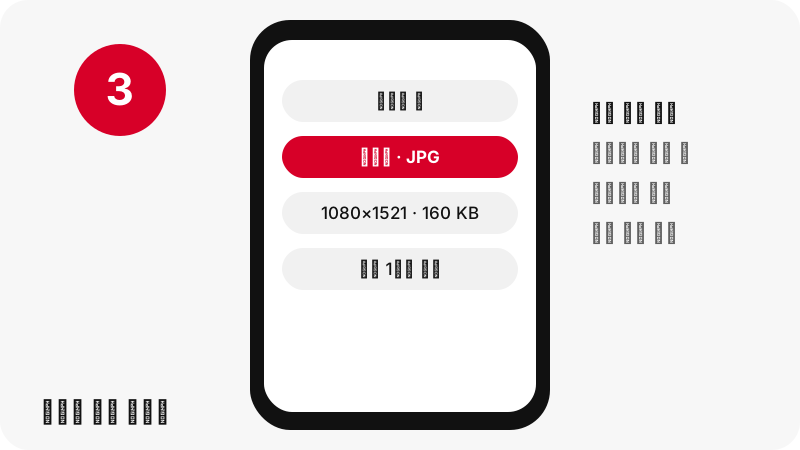
- 모바일 데이터를 쓸 때는 무거운 파일을 건너뛰었다가 Wi-Fi에서 받을 수 있습니다.
- 저장 공간이 꽉 찬 휴대전화라면 들어갈지 미리 알 수 있습니다.
- 인쇄할 때는 저장하기도 전에 픽셀 크기가 충분한지 확인할 수 있습니다.
- 똑같아 보이는 핀이 두 개라면 원본이 더 큰 쪽이 더 좋은 사본입니다.
이 숫자는 추측이 아니라 측정값입니다. 실제 파일이 핀터레스트에 표시된 정보와 다르면 버튼은 파일을 믿습니다.
동영상이나 GIF 핀을 붙여넣으면 어떻게 되나요?
그래도 알맞은 파일을 받으며, 핀이 실제로 무엇인지 짧은 메시지로 알려 줍니다. 이미지 도구는 사진 버튼을 먼저 보여 주지만 다른 파일을 숨기지는 않습니다.
- 동영상 핀은 썸네일과 커버 사진, 그리고 MP4를 보여 줍니다. 클립 자체가 목적이라면 핀터레스트 동영상 다운로드 페이지에서 시작하는 편이 낫습니다.
- GIF 핀은 움직이는 .gif와 정지 JPG를 보여 줍니다. 이런 핀에는 GIF 다운로더가 맞습니다.
- 보드 링크는 보드 다운로더처럼 보드 모드로 바뀌어 핀 목록을 보여 줍니다.
몰래 변환되는 것은 없습니다. GIF는 GIF 그대로, 사진은 원래 형식 그대로 남습니다.
어떤 핀터레스트 링크를 붙여넣을 수 있나요?
공개 핀 주소나 pin.it 단축 링크라면 모두 됩니다. 모든 핀터레스트 국가별 도메인의 링크를 읽으므로 pinterest.co.uk, pinterest.fr, pinterest.com.mx에서 복사한 핀도 pinterest.com과 똑같이 작동합니다.
| 붙여넣는 것 | 지원 여부 | 받는 결과 |
|---|---|---|
| pinterest.com/pin/1234567890/ | 예 | 핀의 파일 |
| pin.it/AbCdE(단축 링크) | 예 | 핀이나 보드로 따라감 |
| pinterest.com/name/board/ | 예 | 보드 모드, 핀 최대 50개 |
| 보드 섹션 또는 프로필 탭 | 아니요 | 추측 없이 명확한 메시지 |
| 비공개 핀 또는 비밀 보드 | 아니요 | 핀터레스트가 공개하지 않음 |
그 밖의 링크는 반쯤 작동하는 결과 대신 메시지와 함께 거부됩니다. 단축 링크와 복사한 URL에 대해서는 링크 다운로더 페이지에서 더 자세히 다룹니다.
핀터레스트에서 받은 사진을 다시 써도 괜찮나요?
개인 참고용으로 사진을 저장하는 것과 그것을 다시 게시하는 것은 다른 문제입니다. 대부분의 핀은 누군가의 사진, 일러스트, 디자인이며, 저작권은 보통 핀터레스트나 핀을 올린 사람이 아니라 그 창작자에게 있습니다.
미국 저작권청은 저작권이 사진과 그림을 포함한 독창적인 저작물을 고정된 순간부터 보호한다고 설명합니다. 핀터레스트의 저작권 정책은 권리자가 사본을 삭제 요청하는 방법을 안내합니다.
무드보드, 직접 요리할 레시피, 내 휴대전화 배경화면이라면 위험은 낮습니다. 블로그, 상품 페이지, 고객 프로젝트에 쓴다면 창작자에게 묻거나 핀을 링크하세요. 자세한 내용은 합법성 가이드에 있습니다.
PinDownload가 제 사진의 사본을 보관하나요?
아니요. 사진은 짧은 시간만 유효한 서명된 링크를 통해 핀터레스트 서버에서 사용자 기기로 바로 전달되며, 저희 쪽에는 아무것도 저장되지 않습니다. 링크는 1시간 뒤 작동을 멈추므로 오래된 결과 페이지로 나중에 파일을 다시 가져올 수 없습니다.
계정도, 핀터레스트 로그인도, 설치할 것도 없습니다. 이 도구는 누구의 브라우저든 핀을 열 때 받는 것과 같은 공개 핀 데이터만 읽습니다. PinDownload는 독립적인 도구이며 핀터레스트와 제휴 관계가 없습니다.
워터마크는 추가되지 않습니다. 사진에 글자나 로고가 보인다면 창작자가 넣은 것이며 이미지의 일부입니다.
핀터레스트 사진이 왜 다운로드되지 않았나요?
대개 링크가 공개 핀이 아니거나 1시간짜리 링크가 만료되었기 때문입니다. 다음 순서로 확인하세요.
- 로그인하지 않은 시크릿 창에서 링크가 열리는지 확인하세요. 열리지 않으면 핀이 비공개이거나 삭제된 것입니다.
- 검색 페이지나 프로필 페이지가 아니라 핀 링크 자체를 붙여넣으세요.
- 결과 카드가 1시간 넘게 지났다면 다운로드를 다시 눌러 새 링크를 받으세요.
- 아이폰에서는 다시 받기 전에 파일 › 다운로드를 확인하세요.
- 안드로이드에서는 저장 공간이 남아 있는지 확인하세요.
그래도 안 되나요? 문제 해결 가이드에 더 많은 사례가 있으며, 대부분 동영상뿐 아니라 사진에도 해당합니다.
더 많은 무료 핀터레스트 도구
모든 도구는 같은 공개 핀 데이터를 읽지만 먼저 보여 주는 파일이 다릅니다. 보관하고 싶은 것에 맞는 도구를 고르세요.
자주 묻는 질문
PinDownload는 핀터레스트의 서비스인가요?
아니요. PinDownload는 Pinterest, Inc.와 아무 관계가 없는 독립 웹 도구입니다. 로그인 없이 누구나 열 수 있는 핀만 읽습니다.
이 핀터레스트 이미지 다운로드 도구는 무료인가요?
네. 요금도 계정도 없으며 출시 시점에는 광고도 없습니다.
원본 이미지를 받나요, 736 px 미리보기를 받나요?
업로드 원본입니다. 한 테스트에서 너비 736 px로 표시된 핀의 원본은 1365×1706이었고, 버튼이 제공한 것도 그 파일이었습니다.
로그인하지 않고 핀터레스트 이미지 다운로드를 할 수 있나요?
네. 공개 핀은 핀터레스트 계정 없이 읽을 수 있으므로 여기서 비밀번호를 입력할 일은 없습니다.
제 사진이 왜 WebP 파일인가요?
창작자의 업로드가 그 형식으로 저장되어 있기 때문입니다. PinDownload는 원래 형식을 유지합니다. 대부분의 휴대전화, 브라우저, 디자인 앱이 WebP를 열 수 있으며, 이미지 편집기에서 사본을 변환할 수도 있습니다.
비공개 핀의 사진도 받을 수 있나요?
아니요. 비공개 핀과 비밀 보드는 공개되어 있지 않아 외부 도구가 읽을 수 없습니다. 소유자에게 사진을 직접 공유해 달라고 요청하세요.
이미지에 워터마크가 들어가나요?
워터마크는 추가되지 않습니다. 보이는 글자나 로고는 창작자의 사진에 원래 있던 것입니다.
보드의 사진을 한 번에 모두 받을 수 있나요?
보드 다운로더가 공개 보드의 핀을 최대 50개까지 나열하고 하나씩 준비합니다. ZIP 파일은 없습니다.
아이폰에서 다운로드한 사진은 어디에 있나요?
Safari의 다운로드 위치를 다른 폴더로 바꾸지 않았다면 파일 앱의 둘러보기 › 다운로드에 있습니다.
도구가 사진을 더 선명하게 또는 크게 만들어 주나요?
아니요. 절대 확대하지 않습니다. 가장 큰 파일은 창작자가 올린 파일이며 실제 크기와 함께 표시됩니다.
pin.it 단축 링크도 되나요?
네. 단축 링크는 핀으로 따라가며, 보드를 가리키면 보드 모드가 자동으로 열립니다.
다운로드 링크는 얼마 동안 유효한가요?
1시간입니다. 그 뒤에는 다운로드를 다시 눌러 새 링크를 받으세요.
가이드
동영상 — 핀 링크를 붙여넣고 동영상을 최대 720p MP4로 저장하세요.
출처
- Download an image — Pinterest Help Center
- 이미지 파일 유형 및 형식 가이드 — MDN Web Docs (Mozilla)
- iPhone 또는 iPad에서 다운로드 항목 찾기 — Apple Support
- iPhone에서 Safari 설정 사용자화하기 — Apple Support
- 파일 다운로드(Android용 Chrome) — Google Chrome 고객센터
- 다른 앱 및 기기의 항목 찾기 — Google 포토 고객센터
- 브라우저가 다운로드를 저장하는 위치 찾기 — Microsoft Support
- Copyright in General (FAQ) — U.S. Copyright Office
- Copyright — Pinterest Policy
- 갤럭시 휴대전화에서 다운로드한 파일은 어디에 있나요? — Samsung