このピンタレスト動画保存ツールでできることは?
PinDownloadは、ピンタレストの動画を保存できる無料のオンラインツールです。公開ピンのリンクを貼り付けると、そのピンの元になっている実際のファイルを、MP4、JPG、PNG、WebP、GIFのいずれかで受け取れます。ダウンロードが始まる前に、各ボタンにはファイルそのものから読み取った本当のピクセルサイズとファイルサイズが表示されます。
動画だけではありません。画像、GIF、サムネイル、カルーセル、ボードも、すべて同じ入力欄から保存できる総合的なPinterestダウンローダーです。
アカウント登録も、Pinterestへのログインも、インストールも必要ありません。スマートフォン、タブレット、パソコンなど、いつも使っているブラウザでそのまま動きます。透かしを追加することはなく、公開時点ではサイトに広告もありません。
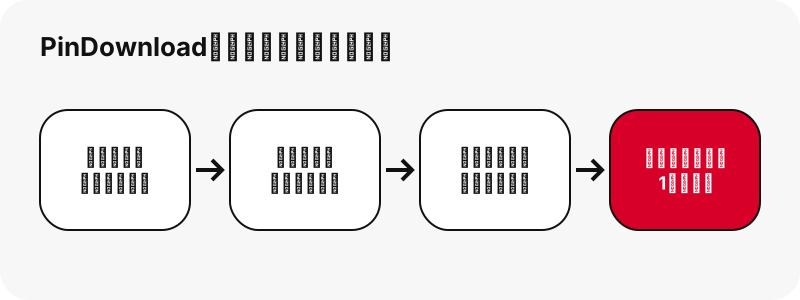
ボタンの裏側で行っている処理はシンプルです。サーバーがピンの公開データを読み取り、Pinterestがそのピンに登録しているすべてのファイルを探し出し、各ファイルの先頭のバイトを開いて中身を確認したうえで、1時間で無効になる署名付きのダウンロードリンクをお渡しします。
- 動画ピンとアイデアピンは、音声付きのMP4(最大720p)になります。
- 画像ピンは、小さなプレビューではなく元のアップロード画像になります。
- GIFピンは、アニメーションの
.gifと静止画になります。 - どの動画からも、音声トラックを.m4aファイルとして取り出せます。
どのPinterestリンクを貼り付けられますか?
貼り付けられるリンクは、ピンのページ、pin.itの短縮リンク、公開ボードの3種類です。Pinterestの国別ドメインにもすべて対応しているため、.fr、.de、.co.ukなどのアドレスで開いたピンも、pinterest.comのピンと同じように扱われます。
対応しているリンク
| 貼り付けるリンク | 形の例 | どうなるか |
|---|---|---|
| ピンのページ | pinterest.com/pin/1234567890/ | ピンを読み取り、すべてのファイルを一覧表示 |
| アドレスにタイトルが入ったピンのページ | pinterest.com/pin/title-words--1234567890/ | 上と同じ。重要なのは末尾の番号です |
| 国別ドメイン | pinterest.fr/pin/1234567890/ | pinterest.comと同じ |
| 短縮リンク | pin.it/AbCdE | リンク先のピン、またはボードまでたどります |
| 公開ボード | pinterest.com/user/board-name/ | ボードモード:最大50件のピンを一覧表示 |
対応していないリンクとその理由
プロフィールページ、プロフィールのタブ、ボードのセクションには対応していません。その場合は黙って失敗するのではなく、はっきりとしたメッセージでお知らせします。非公開のピンやシークレットボードは、データが公開されていないため読み取れません。短縮リンクについて詳しくは、リンクで保存のページをご覧ください。
ピンの種類ごとに、どんなファイルが手に入りますか?
実際に存在するファイルごとに1つのボタンが表示され、その内容はピンの種類によって変わります。通常の動画ピン、アイデアピン、画像、GIF、カルーセルは、Pinterest側での保存のされ方がそれぞれ違うため、結果カードはピンの中身に合わせて変わります。
| ピンの種類 | 表示されるファイル | テストでの例 |
|---|---|---|
| 通常の動画ピン | MP4(H.264映像+AAC音声)、最初のフレームの画像、カバー画像 | MP4 576×1024、3.3 MB(13秒のクリップ) |
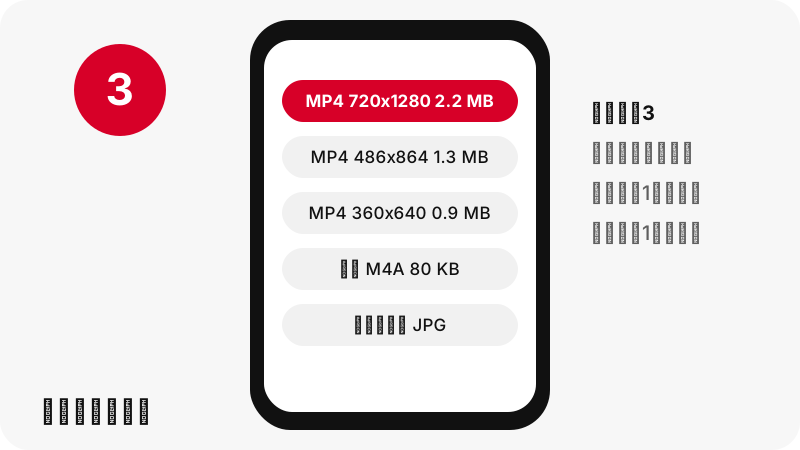
| アイデアピン(縦型の短い動画) | MP4 720p、小さめの486×864と360×640のMP4、サムネイル、カバー | MP4 720×1280、2.2 MB(9.5秒のクリップ) |
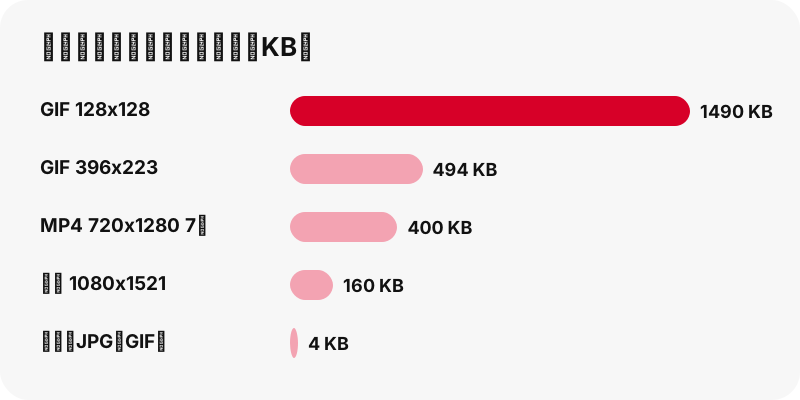
| 画像ピン | 元のアップロード画像(アップロードされた形式のJPG、PNG、WebP) | 元画像 1080×1521、160 KB |
| GIFピン | アニメーション.gif+静止画JPG | 396×223のGIF、494 KB |
| カルーセルピン | スライドごとに1項目、最大20枚 | 13枚のスライドを約1.8秒で一覧表示 |
| あらゆる動画 | 音声トラックを.m4aで(MP3ではありません) | 9.5秒のアイデアピンで80 KB |
これらはすべて1つの入力欄で処理でき、種類ごとに詳しい専用ページもあります。画像の保存、GIFの保存、アイデアピン・リール風動画の保存、サムネイルの保存のページをご覧ください。
ピンタレストの動画を3ステップで保存するには?
ピンのリンクをコピーし、このページ上部の入力欄に貼り付けてダウンロードを押すだけです。結果カードに各ファイルとそのサイズが表示されるので、欲しいものをタップしてください。
ステップ1:リンクをコピーする
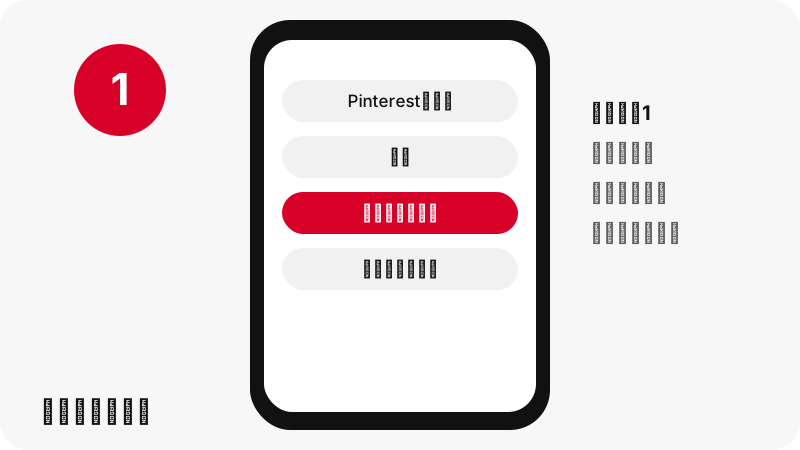
Pinterestアプリでは、ピンを開いて共有アイコンをタップし、リンクをコピーする項目を選びます。ブラウザなら、アドレスバーにすでにピンのリンクが表示されています。pin.itの短縮リンクでも、長いリンクと同じように使えます。
ステップ2:貼り付けて「ダウンロード」を押す
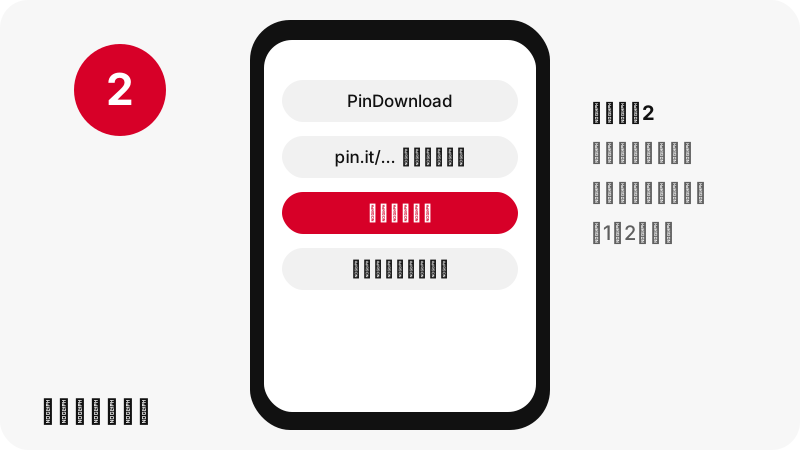
貼り付けをタップするか入力欄を長押しして貼り付け、ダウンロードを押します。ローカル環境でのテストでは、1つのピンの読み取りに約1.1〜1.5秒かかりました。実際の速度はお使いの回線によって変わります。
ステップ3:ボタンを選ぶ
目的に合ったサイズを選んでください。モバイルデータ通信なら小さめのアイデアピンのコピーで容量を節約し、Wi-Fiなら最大のMP4を選ぶのがおすすめです。ファイルは一時的なリンクを通じて、Pinterestのサーバーから直接届きます。
なぜ最高画質は720pなのですか?
720pが、Pinterestが動画ピンに対して配信している最大のMP4だからです。正直なツールである以上、元のファイルを超える画質にはできません。
アイデアピンの場合、Pinterestの公開データにはストリーミング用のプレイリストが登録されています。私たちのテストでは、元の動画が1080×1920と記載されていたクリップでも、プレイリストの最大の項目も最大のMP4も720×1280でした。
このプレイリストは、動画を複数の画質の小さな断片に分けて配信するHTTP Live Streaming(HLS)という方式を使っています。PinDownloadは対応する720pのMP4ファイルを見つけ、実在することを確認したうえで、同じ段階の小さめのコピー2つと一緒に提供します。
1080pや4Kはどうなのですか?
テストしたピンには1080pや4KのMP4が存在しなかったため、提供していませんし、720pのファイルに「HD 4K」と表示することもしません。もともとファイルにない精細さを、ツールが付け足すことはできないからです。「Pinterestを4Kでダウンロード」とうたうページを見かけたら、そのファイルがどこから来るのか考えてみてください。
提供していないコピーがあるのはなぜですか?
PinterestのサーバーにはHEVC形式のコピーもあります。多くのスマートフォン、ブラウザ、古いパソコンではHEVCを再生できないため、これは除外しています。開けないファイルより、少し大きくても確実に開けるファイルのほうが役に立つからです。詳しくはHD動画のページと画質の解説ガイドをご覧ください。
ダウンロードするファイルの大きさはどれくらいですか?
私たちのテストでは、7秒のクリップの0.4 MBから、90秒のアイデアピンの20.9 MBまでありました。何よりも影響するのは動画の長さです。そのため結果カードでは、タップする前にすべてのボタンに正確なサイズを表示しています。
| ピン | ファイル | サイズ |
|---|---|---|
| アイデアピン、9.5秒 | MP4 720×1280 / 486×864 / 360×640 | 2.2 MB / 1.3 MB / 0.9 MB |
| アイデアピン、90秒 | MP4 720×1280 | 20.9 MB |
| 通常の動画ピン、13秒 | MP4 576×1024 | 3.3 MB |
| 通常の動画ピン、7秒 | MP4 720×1280 | 0.4 MB |
| 画像ピン | 元画像 1080×1521 | 160 KB |
| GIFピン | アニメーション 128×128 | 1.49 MB |
| アイデアピン、90秒 | 音声のみ(.m4a) | 約738 KB |
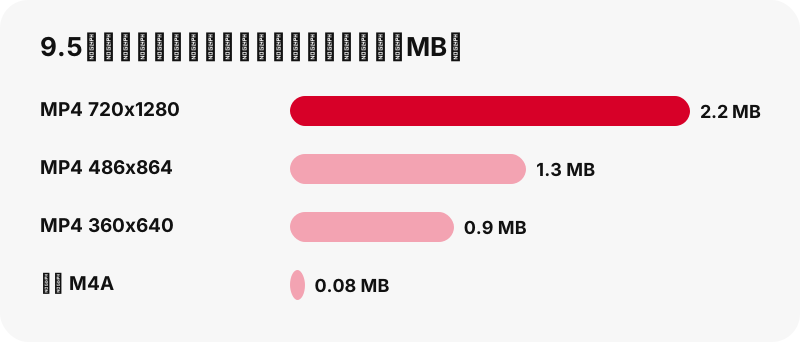
意外に感じる数字が2つあります。小さなアニメーションGIFが短いMP4より重くなることがあるのは、GIFが古くて効率の悪い形式だからです。そして動画の音声トラックはとても小さく、9.5秒のアイデアピンで約80 KBでした。
iPhoneとiPadでは、保存した動画はどこに入りますか?
iPhoneとiPadではSafariで使え、インターネットからダウンロードしたファイルは「ファイル」Appの「ダウンロード」フォルダに入ります。これはApple自身のヘルプ記事iPhoneやiPadでダウンロードしたファイルを探すにも書かれています。
iPhone
ダウンロードの直後なら、Safariの検索フィールドの横にあるダウンロードボタンにファイルが表示されます。そこから開くか、あとで「ファイル」App › ブラウズ › ダウンロードから開いてください。iPhoneガイドでは、画面ごとの手順と、保存したMP4をどうするかを説明しています。
iPad
iPadも同じ仕組みで、「ダウンロード」は「ファイル」Appのサイドバーに表示されます。大きな画面での手順はiPadガイドにまとめています。Apple製品で画像やGIFを保存したい場合は、iPhoneで画像を保存とiPadでGIFを保存をご覧ください。
Android、Samsung、Xiaomiでは、ダウンロードしたファイルはどこにありますか?
Androidでは、Chromeがスマートフォンのデフォルトのダウンロード保存場所にファイルを保存し、Googleのヘルプはファイルアプリで確認するよう案内しています。Android版Chromeのダウンロードに関するヘルプにあるとおり、Chromeのその他アイコン › ダウンロードから一覧を開くこともできます。
Samsung Galaxy
Galaxyのスマートフォンについて、Samsungは、ダウンロードしたファイルは通常マイファイルアプリの「ダウンロード」フォルダに保存されると説明しています。正確な手順はSamsungのページにあります。
Xiaomi、Redmi、POCO
Xiaomiのサポートページでは、ブラウザでのダウンロードはファイルマネージャー › Downloadに保存されると案内されています。Xiaomiのページもご覧ください。
動画をギャラリーアプリに表示したい場合はギャラリーに保存するガイドで、全体の流れはAndroidガイドで説明しています。
パソコンでPinterestの動画をダウンロードするには?
パソコンでも、手順はスマートフォンとまったく同じです。リンクを貼り付けて「ダウンロード」を押し、ボタンをクリックするだけ。ブラウザがMP4をダウンロードフォルダに保存し、その場所はブラウザの設定で確認・変更できます。
Windowsパソコン
ブラウザはダウンロード設定で指定されたフォルダにMP4を保存し、完了するとダウンロードの一覧を表示します。Windowsで使う場合も、コーデックパックやプレーヤーの追加機能は必要ありません。詳しくはPCガイドとWindowsのページをご覧ください。
Mac
Macでは、ブラウザで設定しているフォルダにファイルが保存され、ブラウザのダウンロード一覧から開けます。再生方法と保存場所はMacガイドで紹介しています。
ChromebookとLinux
ChromebookやLinuxのパソコンでも、Chromeなどの最新ブラウザで同じように操作できます。保存フォルダのルールはシステムごとに異なり、ChromebookガイドとLinuxのページで説明しています。残しておきたいファイルは、一時フォルダから移動しておきましょう。
どの端末ガイドを読めばいいですか?
ツール自体はどの端末でも同じですが、保存フォルダはシステムによって変わるため、お使いの端末とブラウザのガイドを読んでください。下の表に、ダウンロードしたファイルが通常どこに表示されるかと、手順を詳しく説明したページへのリンクをまとめました。
| 端末 | 最初に確認する場所 | 詳しいガイド |
|---|---|---|
| iPhone | 「ファイル」App › ダウンロード(またはSafariのダウンロードボタン) | iPhoneガイド |
| iPad | 「ファイル」App › ブラウズ › ダウンロード | iPadガイド |
| Android(Chrome) | Chrome › その他アイコン › ダウンロード、またはファイルアプリ | Androidガイド |
| Samsung Galaxy | マイファイル › ダウンロード | Samsungのページ |
| Xiaomi | ファイルマネージャー › Download | Xiaomiのページ |
| Windows | ブラウザのダウンロードフォルダ | PCガイド |
| Mac | ブラウザのダウンロードフォルダ | Macガイド |
| Chromebook | ファイルアプリの「ダウンロード」 | Chromebookガイド |
Pinterestにはもともとダウンロードボタンがあるのでは?
Pinterestにはピンのメニューに「画像をダウンロード」の項目がありますが、ヘルプページでは画像向けの機能として説明されており、すべてのピンが対象ではないと注意書きがあります。画像のダウンロードに関するPinterestのヘルプ記事の一文を引用します。
「Please note that not all Pins can be downloaded so these steps may not apply to all Pins.」
(訳:すべてのピンをダウンロードできるわけではないため、この手順はすべてのピンに当てはまるとは限りません。)PinDownloadは、公開されている動画ピン、アイデアピン、GIF、カルーセルについてその隙間を埋め、画像ピンでは元のアップロード画像を取得します。さらに、保存する前に各ファイルのサイズがわかる点も、メニューのボタンにはない特長です。
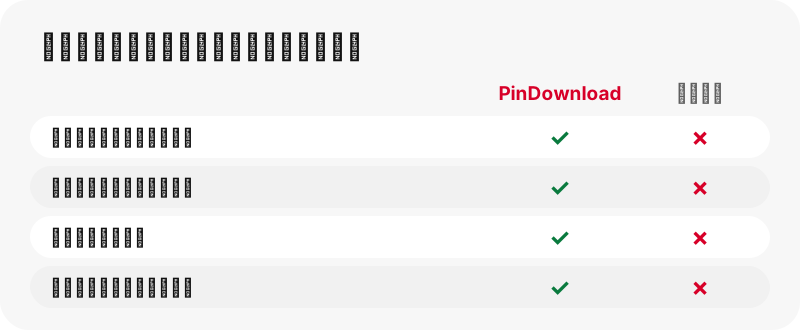
よく使われるもう1つの方法がスクリーンショットや画面収録です。しかし元の解像度は失われ、ステータスバーまで写り込み、動画のスクリーンショットには音声がまったく残りません。
ピンを「保存」することとダウンロードは同じですか?
違います。Pinterestの用語では、ピンの「保存」は自分のボードに追加することで、ダウンロードはファイルのコピーを端末に置くことです。保存したピンは作成者が削除すると消えてしまうことがありますが、ダウンロードしたファイルは置いた場所に残ります。
これがPinterest保存ツールの考え方です。レシピ動画、エクササイズ、手芸のチュートリアルなどを自分用にコピーしておけば、オフラインでも、飛行機の中でも、アプリを開かずに見られます。チャットで共有されたリンクから保存することが多いなら、リンクで保存のページから始めるのがおすすめです。
ダウンロードよりボードのほうがいい場合
あとでピンを見つけ直したいだけなら、ボードに保存すれば十分で、作成者のページともつながったままになります。ファイルそのものが必要なとき、つまりオフラインで見たいときや自分用の資料にしたいときにダウンロードしましょう。
Pinterestの動画から音声だけを取り出せますか?
はい。音声ボタンを選ぶと、お使いの端末上でMP4からAAC音声トラックをそのまま.m4aファイルにコピーします。再エンコードもアップロードも一切しないので、動画に入っていた音声とまったく同じです。
形式はMP3ではなくM4Aで、ボタンにもそう表示しています。音声だけのMP4ファイルは慣例として.m4aという拡張子が付けられます。MP4ファイル形式の記事にも、それらは“generally have a .m4a”(一般的に.m4aの拡張子を持つ)と書かれています。最近のプレーヤーのほとんどで開けます。
- クリックする前に、カードに「≈ 76 KB」のような推定サイズが表示されます。
- 動画に音声トラックがない場合は、無音のファイルを渡すのではなく、その旨をお知らせします。
- テストでは、Microsoft Edgeで正しい再生時間のまま再生できました。
詳しくはPinterestをMP3(M4A)にするページへ。動画に音が入っていないように感じたら、Pinterestの動画に音が出ない場合をお読みください。
GIF、画像、サムネイル、カルーセルはどうですか?
どれも同じ入力欄から保存できます。公開ピンを貼り付ければ、中に入っているものがカードに一覧表示されます。先に正しいページを選ぶ必要はなく、もし選んだページと種類が違っても、ツールは隠さずにその旨を説明します。
画像
画像ピンでは、幅736ピクセルのプレビューではなく、元のアップロード画像が手に入ります。あるテストでは、ピンの表示幅は736 pxでしたが、元画像は1365×1706でした。形式はアップロードされたままです。
GIF
GIFピンでは、アニメーションファイルと静止画JPGが手に入ります。PinterestはGIFピンのMP4コピーを配信していないため、GIFをMP4に変換する機能はありません。動画ピンについてはPinterestをMP4にするページをご覧ください。
サムネイルとカバー
動画ピンでは、最初のフレームの画像(例:1080×1920)をフルサイズで、カバー画像と一緒にどちらもJPGで保存できます。
カルーセル
スライドごとに1つの項目が表示され、最大20枚まで対応します。動画のスライドにはMP4、サムネイル、カバーが、画像のスライドには元の画像が付きます。
Pinterestのボードを丸ごとダウンロードできますか?
公開ボードのピンを最大50件まで一覧表示し、1つずつ保存できます。ボードのリンクを貼り付けてピンを一覧表示を押すと、各ピンがサムネイルと専用の「取得」ボタン付きで表示されます。「すべて取得(1つずつ)」を押すと、順番に準備されます。
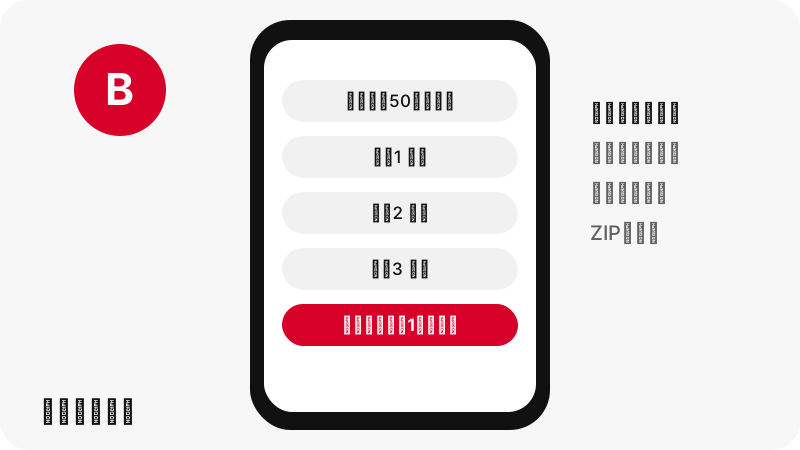
ボード全体のZIPはなく、50件を超えるボードでは最初の50件だけが表示されます。シークレットボードや非公開のボードは読み取れません。各ピンは単体のピンとまったく同じように、実際のサイズ付きで処理されます。詳しい手順はボードの保存のページにあります。
PinDownloadのアプリやAPKはありますか?
ありません。APKも、ストアのアプリも、ブラウザ拡張機能も、デスクトップ用ソフトもなく、あるふりをするつもりもありません。PinDownloadはどの最新ブラウザでも動くWebページなので、iPhone、Android、Windows、Mac、ChromeOS、Linuxで何もインストールせずに使えます。
PinDownloadの名前を使ったAPKや拡張機能があっても、それは私たちが提供したものではなく、その動作を保証することはできません。このページをブックマークしておけば、インストールも更新も不要で同じツールを使えます。
ホーム画面からワンタップで開けるようにする方法は、Webアプリのページで説明しています。
PinDownloadは安全で、プライバシーは守られますか?
PinDownloadが必要とするのは公開リンクだけです。Pinterestのパスワードを入力することはなく、登録フォームもありません。ファイルも保存しません。ファイルは、1時間で期限が切れる署名付きリンクを通じて、Pinterestのサーバーから直接ストリーミングされます。
- アカウント、ログイン、メールアドレスは不要。
- こちら側にファイルは残らず、リンクは1時間で失効。
- 音声の切り出しはお使いの端末上で実行。
- 公開時点では広告なし。ポップアップや偽のダウンロードボタンもありません。
PinDownloadは独立したツールであり、Pinterest, Inc.とは提携しておらず、承認や後援も受けていません。詳しくはプライバシーポリシーと利用規約をご覧いただくか、ご質問があればお問い合わせください。
Pinterestの動画をダウンロードするのは合法ですか?
公開ピンを自分で個人的に見るためにダウンロードするのが、この種のツールの一般的な使い方ですが、動画はあくまで作成者のものです。Pinterestの利用規約には、投稿した人が権利を保持すると書かれており、著作権ポリシーでも他者の権利の尊重をはっきり求めています。
「Pinterest respects the intellectual property rights of others and we expect people on Pinterest to do the same.」
(訳:Pinterestは他者の知的財産権を尊重しており、Pinterestを利用する人にも同じことを期待しています。)他人の動画を再投稿したり、広告に使ったり、販売したりすると、著作権の侵害になるおそれがあります。米国では、著作権局の説明にあるとおり、フェアユースはケースごとに判断されるため、「この割合なら安全」という基準はありません。迷ったら作成者に確認し、クレジットを表記しましょう。
この点は合法性についてのガイドでわかりやすく説明しています。権利者の方はDMCAのページをご利用ください。
Pinterestの動画をダウンロードできないときはどうすればいいですか?
エラーが出る場合、原因の多くは動画ではなくリンクにあります。プロフィールや検索ページではなく、ピン、pin.itのリンク、公開ボードをコピーしたか、そしてピンがまだ公開されているかを確認してください。
- リンクをブラウザで開いてみます。Pinterestにエラーが表示されたら、ピンは削除されたか非公開になっています。
- 共有メニューからリンクをコピーし直します。リンクの一部しかコピーされていないのはよくある原因です。
- 1時間以上たっている場合は、もう一度「ダウンロード」を押します。署名付きリンクには有効期限があります。
- iPhoneでは、もう一度ダウンロードする前に「ファイル」App › ダウンロードを確認します。
- MP4に音が出ない場合は、元のピンに音声があったか確認します。
ダウンロードできないときのガイドに、エラーメッセージごとの対処法をまとめています。鍵のかかったコンテンツについては、非公開ピンのページで、ダウンロードできない理由を率直に説明しています。
ダウンロードした動画に透かしは入りますか?
PinDownloadが独自の透かし、ロゴ、文字を加えることはありません。届くのはPinterestが配信しているのと同じMP4です。作成者が動画そのものに名前やロゴを焼き込んでいる場合、それは映像の一部なのでそのまま残ります。消してしまうのは、作成者に対しても公平ではありません。
後から加えられた透かしと作成者自身のマークの違いは、透かしなしで保存のページで説明しています。
PinDownloadにできないことは?
できないことを最初にはっきりさせておけば、時間の節約になります。以下は、2026-10-24にコードと照らし合わせて確認した、現時点でツールが対応していないことの一覧です。
- 非公開ピン、シークレットボード、Pinterestへのログインが必要なものには非対応。
- 1080p、2K、4Kには非対応。テストしたピンでは720pが最高でした。
- MP3へのエンコードには非対応。音声は.m4aで提供します。
- GIFからMP4への変換には非対応。PinterestはGIFピンのMP4を配信していません。
- ボードのZIP、1ボードあたり50件を超えるピン、プロフィールのダウンロードには非対応。
- キャプションや字幕のダウンロードには非対応。
- アプリ、APK、ブラウザ拡張機能はありません。
この一覧にあることが必要な場合は、別の方法(作成者にファイルを頼むなど)を取るのが、たいていは誠実なやり方です。
PinDownloadのすべてのツールとガイド
どのツールページも同じ仕組みで動き、それぞれ1つの目的に合わせた設定になっています。保存したいものに一番近いものを選んでください。
端末別ガイド:iPhone、Android、PC、Mac、iPad、Chromebook、Chrome、Safari。
形式別:Androidで画像、iPhoneでGIF、Androidでリール風ピン、iPhoneで音声、PCで画像、MacでGIF。
これらのページを支えるPinterestダウンローダーと、各ガイドをツールでどう検証しているかについては、PinDownloadについてをご覧ください。
あらゆるピンを保存
形式と画質
使い方いろいろ
よくある質問
PinDownloadは無料ですか?
はい。無料で使え、アカウントも、試用期間も、有料プランもありません。
Pinterestのアカウントは必要ですか?
いいえ。公開リンクを貼り付けるだけです。Pinterestのログイン情報を求めることはありません。
PinDownloadはPinterestの一部ですか?
いいえ。PinDownloadは独立したツールで、Pinterestとは提携していません。公開ピンだけを読み取ります。
最高でどの画質で保存できますか?
テストでは、動画ピンもアイデアピンも720pでした。確認したピンには1080pや4KのMP4が存在しなかったため、提供していません。
なぜファイルサイズが先に表示されるのですか?
データ通信量や容量を使う前に、何が手に入るかわかるようにするためです。サイズは推測ではなく、ファイルから読み取った値です。
pin.itのリンクでもダウンロードできますか?
はい。短縮リンクはピンまでたどり、ボードを指すpin.itのリンクならボードモードで開きます。
非公開のPinterest動画はダウンロードできますか?
いいえ。非公開ピンやシークレットボードは公開されていないため、ツールでは読み取れません。非公開ピンのページをご覧ください。
iPhoneで使えますか?
はい、Safariでもほかのブラウザでも使えます。ファイルは「ファイル」App › ダウンロードに入ります。手順はiPhoneガイドにあります。
Androidで使えますか?
はい。Chromeなら、その他アイコン › ダウンロード、またはファイルアプリで確認できます。Androidガイドをご覧ください。
PCやMacで使えますか?
はい、最新のブラウザならどれでも使えます。MP4はブラウザのダウンロードフォルダに保存されます。
動画の形式は何ですか?
H.264映像とAAC音声のMP4で、ほぼすべてのスマートフォンとパソコンで再生できます。
Pinterestの動画をMP3に変換できますか?
MP3にはできません。音声を再エンコードせずにコピーした.m4aファイルとして保存できます。PinterestをMP3にのページをご覧ください。
なぜ音声がMP3ではなく.m4aなのですか?
Pinterestの動画の音声はAACです。.m4aにコピーすれば音質はそのままですが、MP3にするには再エンコードが必要になります。
PinterestのGIFはダウンロードできますか?
はい。元のアニメーション.gifと静止画JPGを保存できます。PinterestはGIFピンのMP4コピーを配信していません。
Pinterestの画像をフルサイズでダウンロードできますか?
はい。幅736ピクセルのプレビューではなく、元のアップロード画像が手に入ります。画像の保存のページをご覧ください。
アイデアピンはダウンロードできますか?
はい。アイデアピンでは720pのMP4と、モバイルデータ通信向けの小さめのコピー2つが手に入ります。リール風動画の保存のページをご覧ください。
ボードを丸ごとダウンロードできますか?
公開ボードのピンを最大50件まで一覧表示し、1つずつ保存できます。ZIPはありません。
PinDownloadは透かしを追加しますか?
いいえ。ファイルはPinterestが配信しているもので、こちらで何かを加えることはありません。
PinDownloadのアプリやAPKはありますか?
ありません。どの端末でもブラウザで動くWebページなので、インストールは不要です。
安全ですか?
共有するのは公開リンクだけで、ファイルは保存せず、ダウンロードリンクは1時間で失効します。公開時点では広告もありません。
ダウンロードした動画を保管していますか?
いいえ。ファイルは一時的なリンクを通じてPinterestのサーバーからストリーミングされ、こちら側には何も保存されません。
ダウンロードリンクの有効期限はどれくらいですか?
1時間です。それを過ぎたら、もう一度ピンを貼り付けて新しいリンクを取得してください。
なぜダウンロードに失敗したのですか?
多くの場合、リンクがピンではない、ピンが削除された、またはリンクの期限が切れたことが原因です。ダウンロードできないときをご覧ください。
動画に音が入っていないのはなぜですか?
音声なしでアップロードされたピンもあります。動画に音声トラックがない場合は、ツールがお知らせします。音が出ない場合をご覧ください。
カルーセルピンはダウンロードできますか?
はい。スライドごとに個別に表示され、最大20枚まで対応します。
ピンのサムネイルはダウンロードできますか?
はい。動画ピンでは、最初のフレームの画像とカバー画像をJPGで保存できます。サムネイルの保存のページをご覧ください。
Pinterestの動画をダウンロードするのは合法ですか?
個人的な利用が一般的ですが、権利は作成者にあります。許可なく再投稿しないでください。合法性についてをお読みください。
どのPinterestドメインに対応していますか?
リンクがピンか公開ボードを指していれば、.com、.fr、.de、.co.ukなど、Pinterestのどの国別ドメインでも使えます。
ダウンロードしたファイルはどこに保存されますか?
ブラウザのダウンロードフォルダです。端末ごとの場所は保存場所のまとめにあります。
出典
- 画像をダウンロードする(Download an image) — Pinterest Help Center
- 著作権(Copyright) — Pinterest Policy
- 利用規約(Terms of Service) — Pinterest Policy
- フェアユース・インデックス:フェアユースについて — U.S. Copyright Office
- MP4ファイル形式(MP4 file format) — Wikipedia
- HTTP Live Streaming — Wikipedia
- iPhoneやiPadでダウンロードしたファイルを探す — Apple Support
- ファイルをダウンロードする(Android版Chrome) — Google Chrome Help
- Samsungのスマートフォンでダウンロードしたファイルの場所 — Samsung
- Xiaomiスマートフォンのファイル保存場所 — Xiaomi