Почему на iPad проще всего сохранять видео из Pinterest?
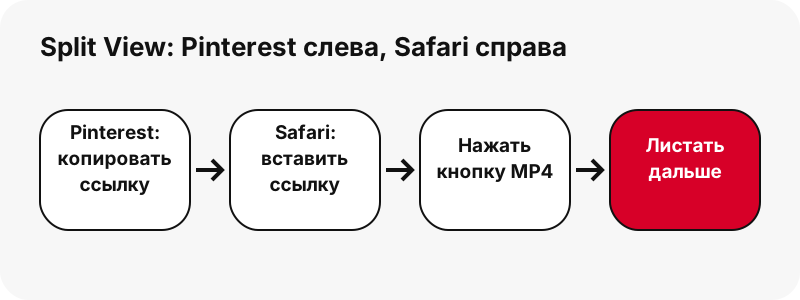
Потому что Pinterest и Safari можно держать открытыми одновременно и не терять место в ленте. На телефоне для каждого ролика приходится переключаться между приложениями; на iPad вы копируете ссылку слева, сохраняете справа и листаете дальше.
Если вы хотите скачать видео с Пинтерест на iPad, короткий ответ тот же, что и для любого устройства Apple: публичная ссылка на пин, Safari и кнопка MP4. Длинный ответ — о том, как с пользой задействовать большой экран и куда iPadOS кладёт файл.
- Сохраняется: MP4, который Pinterest хранит для пина, до 720p, со звуковой дорожкой.
- Также доступно: обложка, исходная картинка пинов с изображениями, GIF и отдельно звук в M4A.
- Никогда не нужно: приложение из App Store, пароль от Pinterest или аккаунт у нас.
Собираете целую доску настроения для проекта? Загрузчик досок показывает до 50 пинов публичной доски, и на большом экране iPad это особенно удобно.
Как открыть Pinterest и Safari рядом?
С помощью Split View — режима многозадачности iPad, который Apple описывает на странице о многозадачности на iPad. Откройте одно приложение, нажмите кнопку «Многозадачность» вверху, выберите Split View и коснитесь второго приложения на экране «Домой».
«Split View: In Split View, two apps appear side-by-side. You can resize the apps by dragging the slider that appears between them.»
То есть в режиме Split View два приложения располагаются бок о бок, а их размер меняется перетаскиванием разделителя между ними.
- Откройте приложение Pinterest (или pinterest.com во вкладке Safari).
- Нажмите кнопку «Многозадачность» вверху экрана, затем кнопку Split View.
- Коснитесь Safari на экране «Домой» или в Dock: он откроется рядом с Pinterest.
- Откройте pindownload.net в половине с Safari. При желании перетащите разделитель, чтобы дать Pinterest больше места.
Apple упоминает и Slide Over — небольшое плавающее окно. Оно тоже подходит: одно из приложений переходит в маленькое окно, которое можно сдвинуть к левому или правому краю, и Safari остаётся под рукой, пока Pinterest занимает весь экран.
Куда сохраняются видео из Pinterest на iPad?
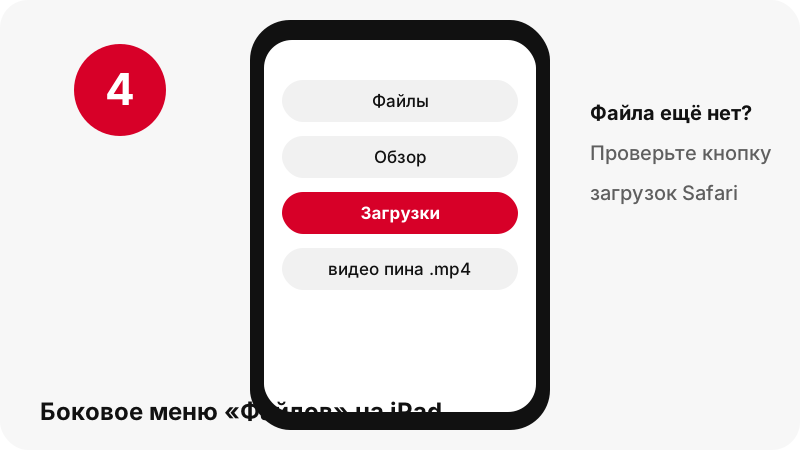
В папку «Загрузки» приложения «Файлы». Руководство Apple о скачанных файлах на iPad советует коснуться «Обзор», затем «Загрузки» в боковом меню. То же правило для iPhone и iPad изложено на странице Apple о загрузках.
«На iPad» или iCloud Drive?
Это решаете вы в настройках Safari на iPad: Настройки › Приложения › Safari › Загрузки. «На iPad» хранит файлы на планшете, iCloud Drive открывает к ним доступ с других устройств, а «Другая» позволяет выбрать любую папку в «Файлах».
| Настройка | Папка в «Файлах» | Лучше всего для |
|---|---|---|
| На iPad | На iPad › Загрузки | Просмотра офлайн, поездок, общего семейного iPad |
| iCloud Drive | iCloud Drive › Загрузки | Чтобы потом открыть тот же ролик на iPhone или Mac |
| Другая | Выбранная вами папка | Чтобы сразу раскладывать ролики по папкам проектов |
Файла нет в боковом меню
Apple предусмотрела и это: вернитесь в Safari и коснитесь кнопки загрузок, чтобы проверить, не скачивается ли файл ещё, или быстро открыть его оттуда.
Можно ли потом открыть то же видео на iPhone или Mac?
Да, если Safari сохраняет файлы в iCloud Drive. Страница Apple о настройках iPad говорит об этом прямо, поэтому iPad — хорошее место, чтобы собирать ролики, которые вы будете монтировать или показывать на другом устройстве.
«iCloud Drive: Select this option to save downloads to the Downloads folder in iCloud Drive. This allows you to access the downloaded file on any iPhone, iPad, or Mac where you’re signed in to the same Apple Account»
По сути, этот вариант сохраняет загрузки в папку «Загрузки» на iCloud Drive, и файл открывается на любом iPhone, iPad или Mac с тем же Аккаунтом Apple. Практичный сценарий: вечером сохранить уроки на iPad, а потом открыть их на телефоне на кухне или на Mac для монтажа. Если ролик нужен только на планшете, «На iPad» вообще не тратит место в iCloud.
Руководство для iPhone и руководство для Mac показывают, где тот же файл появляется на этих устройствах.
Какой размер хорошо смотрится на экране iPad?
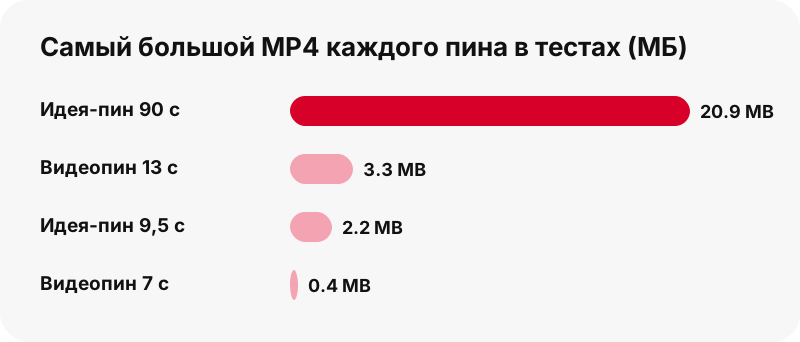
Берите самый большой MP4, то есть не больше 720p. Все видеопины, которые мы измеряли, были вертикальными, поэтому на iPad в горизонтальной ориентации ролик заполняет высоту экрана, а не ширину. Версии поменьше экономят трафик, но на экране планшета выглядят мягко.
| Пин из нашего теста | Самый большой MP4 | Размер | Также предлагается |
|---|---|---|---|
| Идея-пин, 9,5 с | 720×1280 | 2,2 МБ | 486×864 (1,3 МБ), 360×640 (0,9 МБ) |
| Идея-пин, 90 с | 720×1280 | 20,9 МБ | Обложка 1080×1920 |
| Обычный видеопин, 13 с | 576×1024 | 3,3 МБ | Звук в M4A (109 КБ) |
| Обычный видеопин, 7 с | 720×1280 | 0,4 МБ | Звук в M4A (58 КБ) |
| Карусель, 13 слайдов | 720×900 на каждый видеослайд | 370–823 КБ каждый | Слайды-картинки 1365×1706 |
Почему нет 1080p? Самый большой MP4, который Pinterest хранит для видеопинов, — 720p; статья о качестве видео Pinterest показывает всю лестницу. Для чёткого кадра в полном разрешении загрузчик обложек сохраняет обложку 1080×1920, если она есть у пина.
Как посмотреть видео в «Фото» на iPad?
«Фото» воспроизводит видео из вашей медиатеки, как объясняет страница Apple о просмотре фото и видео на iPad. Объекты, сохранённые из Safari, появляются в коллекции «Недавно сохраненные». А файл, скачанный как файл, остаётся в Файлы › Загрузки.
Чтобы посмотреть ролик, «Фото» не нужно: коснитесь MP4 в «Файлах», и он воспроизведётся прямо там. Чтобы отправить его дальше, используйте кнопку «Поделиться» в «Файлах» для «Сообщений», «Почты» или AirDrop.
Мы описываем загрузку. Как iPadOS перемещает файлы между «Файлами» и «Фото», решает Apple; конкретный пункт меню для этого мы не обещаем.
Тот же вопрос для разных устройств разобран в статье о том, как сохранить видео из Pinterest в галерею.
Можно ли поместить PinDownload на экран «Домой» iPad?
Да, как значок сайта. Руководство Apple о закладках в Safari на iPad описывает путь: на сайте коснитесь кнопки «Поделиться», затем «Показать больше» и «На экран “Домой”», после чего коснитесь «Добавить».
Apple добавляет две полезные детали. Можно включить параметр «Открыть как веб‑приложение», чтобы пользоваться сайтом как приложением, а значок появляется только на том устройстве, где вы его добавили, так что на iPhone нужен свой.
Приложения в App Store нет, и оно не нужно. Причины, а также то, чего стоит опасаться в приложениях, которые обещают скачивать из Pinterest, — на странице о приложении-загрузчике Pinterest.
Работает ли так же Chrome на iPad?
Пин он читает так же, но при сохранении задаёт ещё один вопрос. Справка Google по Chrome для iPhone и iPad говорит, что во всплывающем окне «Место сохранения» нужно выбрать «Файлы», а затем папку.
| Safari на iPad | Chrome на iPad | |
|---|---|---|
| Папка по умолчанию | Задаётся один раз в Настройки › Приложения › Safari › Загрузки | Выбирается при сохранении |
| Следить за загрузкой | Кнопка загрузок Safari | Собственное окно Chrome |
| Split View с Pinterest | Да | Да |
| Значок на экране «Домой» | «Поделиться» › «Показать больше» › «На экран “Домой”» | Здесь не описано |
Что нельзя скачать на iPad?
Всё, что не публично. Инструмент читает только то, что Pinterest показывает посетителю без входа, поэтому пины на приватных досках, приватные профили и всё, что за логином, недоступны.
- Приватные пины и приватные доски: подробнее в статье можно ли скачать приватные видео Pinterest
- Версии 1080p, 2K или 4K: Pinterest не хранит их для видеопинов.
- Файл MP3: звук приходит в M4A, скопированный без перекодирования; см. Pinterest в MP3
- Архив ZIP с доской или больше 50 пинов с одной доски.
- GIF-пины в MP4: копий MP4 для них у Pinterest нет.
Говорим это сразу, чтобы вас не подвели сервисы, которые обещают невозможное, а потом отдают переименованный файл 720p.
Что делать, если загрузка на iPad не удалась?
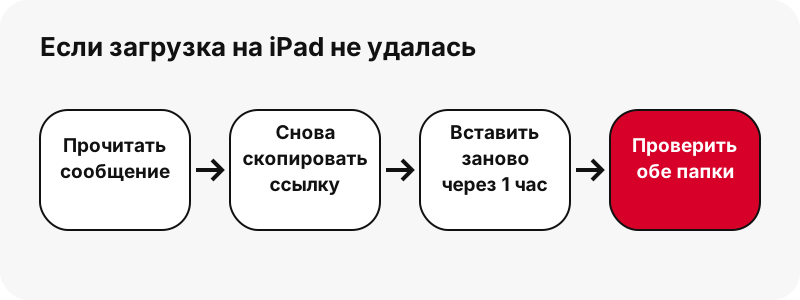
Сначала прочитайте сообщение на карточке: оно называет проблему. Чаще всего встречается «Пин не найден. Возможно, он приватный, удалён или ссылка неполная.» — обычно из-за ссылки, скопированной не полностью.
- Скопируйте ссылку заново значком «Поделиться» в Pinterest, как показано в справке Pinterest о том, как делиться пинами.
- Если кнопка перестала работать после перерыва, истёк срок ссылки в один час: вставьте пин ещё раз.
- Проверьте обе папки: На iPad › Загрузки и iCloud Drive › Загрузки.
- Мало места? Проверка хранилища от Apple: Настройки › Основные › Хранилище iPad.
Другие причины и решения — в статье Не скачивается видео с Pinterest.
Другие руководства по Pinterest для устройств Apple
Каждое руководство описывает папки и приложения конкретного устройства. Начните со статьи куда попадают загрузки из Pinterest на каждом устройстве или сохраните пины другого типа: картинки из Pinterest на iPad и GIF из Pinterest на iPad.
Частые вопросы
Как бесплатно скачать видео с Пинтерест на iPad?
Скопируйте ссылку на пин, вставьте её в поле на этой странице в Safari, нажмите «Скачать» и коснитесь кнопки MP4. Это ничего не стоит и не требует аккаунта.
Где на iPad скачанные видео из Pinterest?
В «Файлах»: коснитесь «Обзор», затем «Загрузки» в боковом меню. «На iPad» это или iCloud Drive, зависит от настройки Настройки › Приложения › Safari › Загрузки.
Можно ли пользоваться Pinterest и Safari одновременно на iPad?
Да. Split View ставит два приложения рядом, а Slide Over показывает одно в плавающем окне поверх другого, как описывает руководство Apple о многозадачности.
Появится ли видео, сохранённое на iPad, на моём iPhone?
Если Safari сохраняет в iCloud Drive, то, по словам Apple, файл можно открыть на любом iPhone, iPad или Mac с тем же Аккаунтом Apple.
Какое качество я получу на iPad?
Самый большой файл — 720p, потому что ничего крупнее Pinterest для видеопинов не хранит. На кнопке указаны ширина и высота, и мы никогда не растягиваем и не переименовываем файл.
Есть ли приложение PinDownload для iPad?
Нет. Это сайт; его значок можно добавить на экран «Домой» из меню «Поделиться» в Safari через «На экран “Домой”».
Можно ли скачать на iPad звук из пина?
Да. Нажмите «Получить аудио» на странице аудио, и Safari на iPad извлечёт звук AAC из MP4 в файл .m4a; качество не меняется, а формат — M4A, а не MP3.
Можно ли сохранить на iPad сразу несколько пинов?
Загрузчик досок показывает до 50 пинов публичной доски и готовит их по одному кнопкой «Скачать все по очереди». Архива ZIP нет.
Добавляется ли водяной знак?
Нет. Вы получаете файл, который хранит Pinterest; остаются только знаки, которые автор поместил в само видео.
Можно ли скачать на iPad с приватной доски?
Нет. Приватные доски видны только владельцу и приглашённым людям, а мы никогда не просим логин от Pinterest.
PinDownload — это часть Pinterest?
Нет. Мы отдельный независимый проект без связи с Pinterest, и инструмент открывает только публичные пины.
Можно ли повторно опубликовать видео, скачанное на iPad?
Повторная публикация чужого видео может нарушать авторское право. Храните его для личного просмотра или спросите автора; см. законно ли скачивать видео с Pinterest.
Руководства
Видео — Вставьте ссылку на пин и сохраните видео в MP4, до 720p.
Источники
- Многозадачность на iPad — Apple
- Поиск скачанных файлов на iPad — Apple
- Где найти загрузки на iPhone или iPad — Apple
- Настройка Safari на iPad — Apple
- Поиск недавно сохранённых фото и видео на iPad — Apple
- Просмотр фото и видео на iPad — Apple
- Добавление сайта в закладки в Safari на iPad — Apple
- Как проверить хранилище на iPhone и iPad — Apple
- Как скачать файл (Chrome на iPhone и iPad) — Google
- Как делиться пинами, досками и профилями в соцсетях — Pinterest