Куда попадает файл на Windows?
Папка по умолчанию
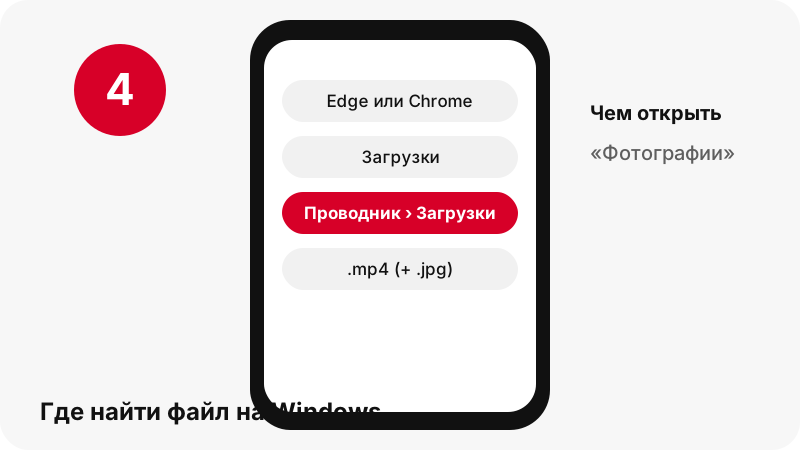
Edge показывает папку для сохранения в разделе Параметры › Загрузки › Расположение, например C:\Users\[ваше имя]\Downloads. В Windows 11 версии 22H2 и новее папка «Загрузки» закреплена в области быстрого доступа Проводника.
Как найти файл сразу после загрузки
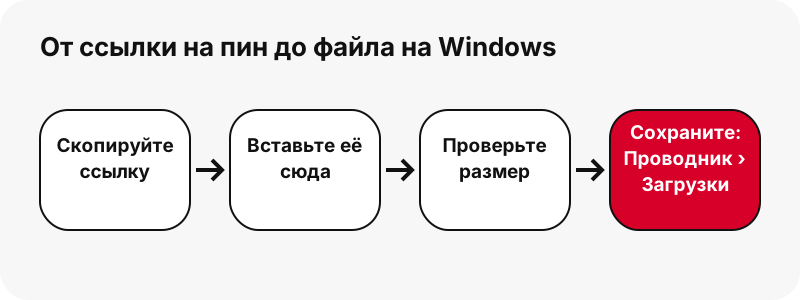
Откройте Проводник › «Загрузки» (папка закреплена в области быстрого доступа в Windows 11 22H2 и новее) или нажмите кнопку загрузок в Edge.
Windows: коротко
| Вопрос | Ответ на Windows |
|---|---|
| Браузер | Edge или Chrome |
| Куда попадает файл | Edge показывает папку для сохранения в разделе Параметры › Загрузки › Расположение, например C:\Users\[ваше имя]\Downloads. В Windows 11 версии 22H2 и новее папка «Загрузки» закреплена в области быстрого доступа Проводника. |
| Как его найти | Откройте Проводник › «Загрузки» (папка закреплена в области быстрого доступа в Windows 11 22H2 и новее) или нажмите кнопку загрузок в Edge. |
| Чем открыть | «Фотографии» (Майкрософт) или Windows Media Player (поддерживается MPEG-4 H.264) |
| Сменить папку | Edge: Параметры › Загрузки › Расположение › Изменить. |
Что вы получите: MP4 для каждой видеостраницы и картинки
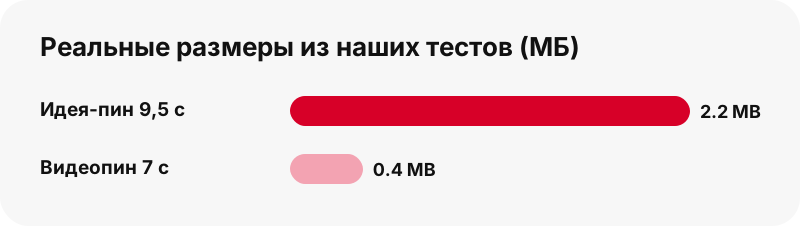
Короткие видео Pinterest — это идея-пины (лента в стиле Reels в приложении). В их JSON указан только потоковый плейлист; инструмент находит соответствующий MP4 720p и проверяет, что он существует. Пины-карусели с несколькими слайдами дают отдельную загрузку для каждого слайда, видео или картинки, до 20.
| Параметр | Reels из Pinterest |
|---|---|
| Расширение файла | .mp4 (+ .jpg) |
| Формат | MP4 для каждой видеостраницы и картинки |
| Самая большая версия | 720p для каждой видеостраницы |
| Чем открыть на Windows | «Фотографии» (Майкрософт) или Windows Media Player (поддерживается MPEG-4 H.264) |
| Режим на этой странице | Reels / идея-пины |
Каким приложением открыть на Windows?
«Фотографии» (Майкрософт) или Windows Media Player (поддерживается MPEG-4 H.264).
Храните вместе с фото и медиафайлами
В Windows 11 22H2 и новее в области быстрого доступа Проводника закреплены «Загрузки», «Изображения», «Видео» и «Музыка», поэтому перетащить файл между ними можно за один шаг.
Полезно знать на Windows
Страницы самой Microsoft расходятся насчёт MP4 в Windows Media Player: страница устранения неполадок указывает MPEG-4 (H.264) как поддерживаемый формат, а более старая страница о типах файлов — нет. Если один плеер не открывает файл, откройте его в приложении «Фотографии».
Если загрузка не появилась на Windows
- Сначала проверьте: Проводник › Загрузки. Откройте Проводник › «Загрузки» (папка закреплена в области быстрого доступа в Windows 11 22H2 и новее) или нажмите кнопку загрузок в Edge.
- Убедитесь, что пин публичный. Приватные пины и секретные доски нельзя прочитать без входа в аккаунт, а этот инструмент никогда не просит ваш пароль от Pinterest.
- Ссылки действуют один час. Если кнопка перестала работать, вставьте ссылку на пин ещё раз.
- Короткая ссылка pin.it должна быть полной: скопируйте её заново через «Поделиться» › «Копировать ссылку».
Reels на других устройствах
- Reels с Pinterest на iPhone: как скачать
- Reels с Pinterest на Android: как скачать
- Reels с Pinterest на ПК: как скачать
- Reels с Pinterest на Mac: как скачать
- Reels с Pinterest на iPad: как скачать
- Reels с Pinterest на Chromebook: как скачать
- Reels с Pinterest на Samsung Galaxy: как скачать
- Reels с Pinterest на Xiaomi: как скачать
- Reels с Pinterest на Linux: как скачать
- Reels с Pinterest в Safari: как скачать
- Reels с Pinterest в Chrome: как скачать
Другие загрузки на Windows
Частые вопросы
Куда сохраняются скачанные из Pinterest Reels на Windows?
Edge показывает папку для сохранения в разделе Параметры › Загрузки › Расположение, например C:\Users\[ваше имя]\Downloads. В Windows 11 версии 22H2 и новее папка «Загрузки» закреплена в области быстрого доступа Проводника.
Как найти скачанный из Pinterest файл на Windows?
Откройте Проводник › «Загрузки» (папка закреплена в области быстрого доступа в Windows 11 22H2 и новее) или нажмите кнопку загрузок в Edge.
Чем открыть файл на Windows (MP4 для каждой видеостраницы и картинки)?
«Фотографии» (Майкрософт) или Windows Media Player (поддерживается MPEG-4 H.264).
Можно ли выбрать другую папку для загрузок на Windows?
Edge: Параметры › Загрузки › Расположение › Изменить.
Какое лучшее качество можно получить?
720p для каждой видеостраницы. Инструмент никогда не увеличивает файл искусственно и не выдаёт меньший файл за HD.
Нужны ли приложение или аккаунт Pinterest?
Нет. Всё работает в браузере (Edge или Chrome), без регистрации и без установки приложений. Достаточно публичной ссылки на пин.
PinDownload — это часть Pinterest?
Нет. PinDownload — независимый инструмент, не связанный с Pinterest. Он читает только публичные пины.
Можно ли скачать приватные пины?
Нет. Без входа в аккаунт читаются только публичные пины; приватные пины и секретные доски недоступны по определению.
Сохраняются ли все страницы идея-пина?
Да. У каждой страницы с видео или картинкой свои кнопки, до 20 страниц; пины-карусели работают так же, слайд за слайдом.
Есть ли идея-пины в 1080p?
Нет. Самая большая версия, которую Pinterest транслирует для идея-пинов, имеет ширину 720 пикселей, и инструмент сохраняет этот MP4 720p.
Руководства
Reels — Идея-пины и пины с несколькими слайдами: отдельная загрузка для каждой страницы.
Источники
- Find where your browser is saving downloads — Microsoft
- Change the downloads folder location in Microsoft Edge — Microsoft
- File Explorer in Windows — Microsoft
- Manage photos and videos with the Microsoft Photos app — Microsoft
- Troubleshoot Windows Media Player errors — Microsoft
- Media container formats: MPEG-4 (MDN) — MDN