¿Existe una app para descargar videos de Pinterest?
Sí: PinDownload es una app web que instalas desde el navegador, no algo de una tienda de apps. Es un sitio web normal en pindownload.net que funciona en cualquier navegador moderno en teléfonos, tabletas y computadoras, y Chrome, Edge y Safari pueden ponerlo en tu dispositivo con su propio icono y su propia ventana.
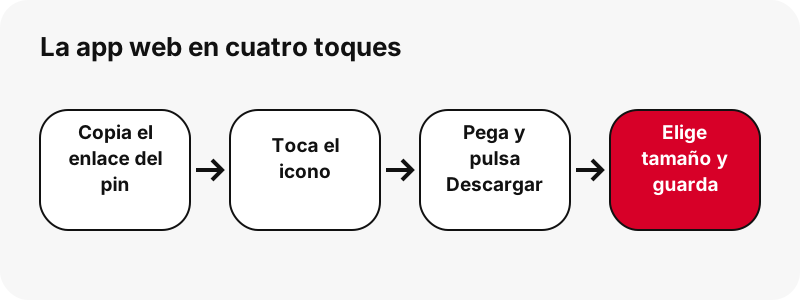
Mucha gente busca una app para descargar videos de Pinterest porque quiere tenerla a un toque desde la pantalla de inicio. Eso es exactamente lo que te da el icono en la pantalla de inicio: lo tocas, pegas un enlace y pulsas Descargar. Por dentro es la misma herramienta que ves en la página de inicio del descargador de videos de Pinterest.
Lo que no es: no es un APK, no es una ficha de Play Store ni de App Store, no es una extensión del navegador ni un programa de escritorio. Lo decimos claramente porque muchas páginas prometen una «app» y luego te mandan a otro sitio. Aquí, el sitio web es la app.
¿Hay un APK para descargar videos de Pinterest?
No. PinDownload nunca ha publicado un archivo APK y no tiene ningún paquete de Android. Si encuentras un APK, un «mod» o una app de tienda que usa el nombre PinDownload, no lo hicimos nosotros y no podemos decirte qué contiene.
No lo necesitas. En Android, Chrome instala pindownload.net como aplicación web en unos pocos toques (los pasos están abajo, con las palabras de la propia ayuda de Google). La app abre nuestro sitio en su propia ventana, y las descargas siguen pasando por Chrome como cualquier otra descarga.
Búsquedas como descargar video de pinterest apk o descargar videos de pinterest sin marca de agua apk suelen venir de personas que quieren usarlo sin conexión o con más calidad.
Ninguna de las dos cosas viene de un APK. La app instalada se abre sin conexión, pero los archivos están en los servidores de Pinterest, así que buscar y guardar un pin necesita internet, y el video más grande de un pin es de 720p en nuestras pruebas. Consulta por qué los videos de Pinterest llegan como máximo a 720p.
| Lo que la gente espera de una app | App web PinDownload | Por qué |
|---|---|---|
| Archivo de instalación (APK / IPA) | No | Es un sitio web; nada que descargar de una tienda |
| Instalar como aplicación web | Sí | Chrome y Edge: Instalar · Safari: Añadir a pantalla de inicio |
| Ventana e icono propios | Sí | Se abre sin la barra del navegador, con el icono de PinDownload |
| Inicio de sesión en Pinterest | No | Solo se leen pines públicos |
| Funciona sin conexión | En parte | Se abre sin conexión; buscar y guardar pines necesita internet |
| Tamaño real visible antes de guardar | Sí | Se lee de los primeros bytes de cada archivo |
| Marca de agua añadida | No | Obtienes el archivo tal como lo guarda Pinterest |
| Anuncios en el lanzamiento | No | Ninguno en el lanzamiento |
| Video en 1080p o 4K | No | 720p es el MP4 más grande que guarda Pinterest en nuestras pruebas |
¿Cómo añado PinDownload a la pantalla de inicio del iPhone?
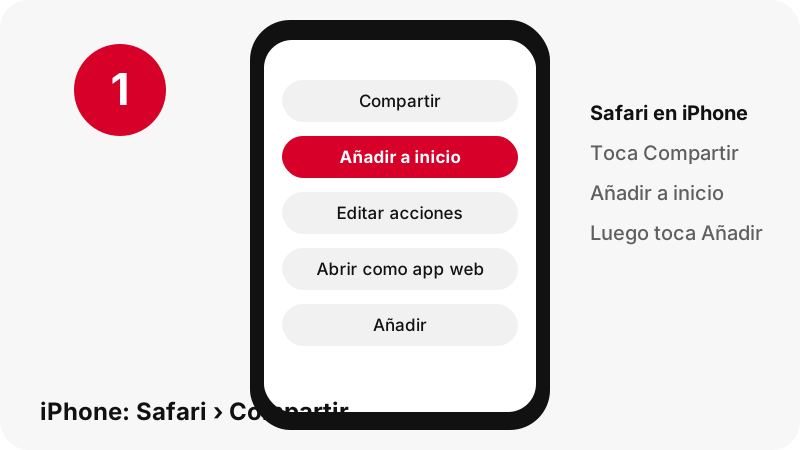
Abre pindownload.net en Safari, toca el botón Compartir y luego Añadir a pantalla de inicio y Añadir. El Manual de uso del iPhone de Apple describe exactamente estos pasos en añadir el icono de un sitio web a la pantalla de inicio, y añade un consejo que es fácil pasar por alto:
“You can add a website icon to your iPhone Home Screen for quick access.”
Es decir, puedes añadir el icono de un sitio web a la pantalla de inicio del iPhone para acceder a él rápidamente. Los pasos:
- Abre la app Safari y ve a pindownload.net.
- Toca Compartir. Apple señala que el botón que tocas primero para llegar a Compartir depende de la disposición de pestañas de Safari.
- Desplázate por la lista de opciones y toca Añadir a pantalla de inicio.
- Si no la ves, Apple indica que te desplaces hasta el final, toques Editar acciones y luego Añadir a pantalla de inicio.
- Comprueba que Abrir como app web esté activado; Apple incluye este paso en su página sobre apps web.
- Toca Añadir. El icono de PinDownload aparece junto a tus otras apps.
Con Abrir como app web activado, la página de Apple sobre apps web dice que al tocar el icono el sitio se abre «just like an app» (igual que una app). PinDownload ya incluye un manifiesto de aplicación web y su propio icono, así que se abre en su propia ventana, sin la barra de direcciones de Safari.
¿Cómo instalo la app web en Android?
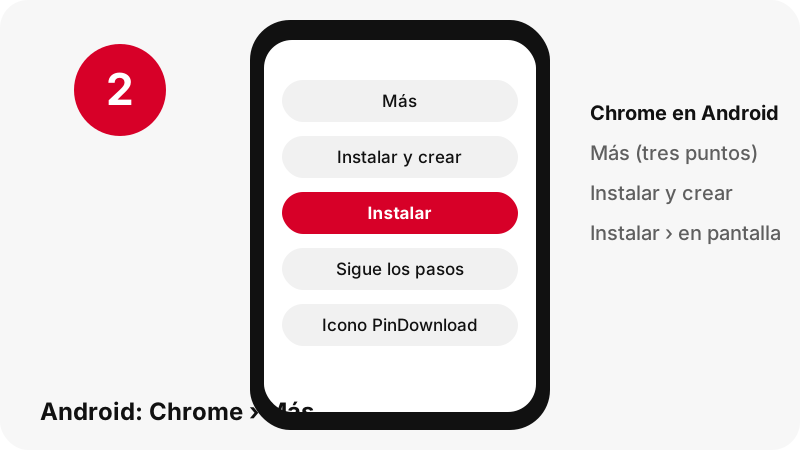
En Chrome para Android, abre pindownload.net, toca Más junto a la barra de direcciones, luego Instalar y crear acceso directo › Instalar, y sigue las instrucciones que aparecen en pantalla. Son las palabras de la página de ayuda de Google Usar aplicaciones web.
- Abre Chrome en tu teléfono o tableta Android.
- Ve a pindownload.net.
- A la derecha de la barra de direcciones, toca Más (tres puntos).
- Toca Instalar y crear acceso directo y después Instalar.
- Sigue las instrucciones en pantalla. El icono de PinDownload aparece junto a tus otras apps.
Una vez instalada, PinDownload se abre en su propia ventana, sin la barra de direcciones de Chrome, desde su propio icono. Por dentro sigue siendo nuestro sitio, así que Chrome gestiona los archivos que guardas y los deja en su ubicación de descargas habitual.
Para quitarla, los pasos de Google son Ajustes › Aplicaciones › Ver todas las aplicaciones, tocar la aplicación web y luego Desinstalar. ¿Prefieres un simple acceso directo? El mismo menú también ofrece Crear acceso directo (ayuda de Google sobre accesos directos); Google indica que los accesos directos con el logotipo de Chrome se abren en Chrome.
¿Cómo la añado con Chrome en iPhone o iPad?
Chrome en iPhone y iPad usa el botón de compartir: toca Compartir a la derecha de la barra de direcciones, luego Añadir a pantalla de inicio, cambia el nombre si quieres y toca Añadir. Esos son los pasos de la página de ayuda de Chrome de Google para iPhone y iPad.
El icono abre entonces PinDownload en Chrome.
Las descargas hechas en Chrome en iPhone o iPad pasan por la propia pantalla de guardado de Chrome; la página de descargas de Google dice que en la pantalla «Guardar en…» eliges Archivos. Después, el archivo está en la app Archivos como cualquier otra descarga. Nuestra guía de videos para iPhone explica paso a paso tanto Safari como Chrome.
En el iPad, los pasos de Safari son los mismos que en el iPhone. En un Mac, un PC con Windows o un Chromebook puedes instalar PinDownload desde Chrome o Edge (siguiente sección) o simplemente guardar un marcador; la guía para PC muestra adónde van los archivos.
¿Se puede instalar PinDownload como app web en la computadora?
Sí. Desde el 25 de octubre de 2026, PinDownload incluye un manifiesto de aplicación web y un service worker, las piezas que buscan los navegadores antes de ofrecer la instalación de un sitio. MDN, la documentación web que mantiene Mozilla, explica la regla:
“For a web app to be a PWA it must be installable, and for it to be installable it must include a manifest.”
En español: para que una app web sea una PWA debe poder instalarse, y para poder instalarse debe incluir un manifiesto.
Nuestro manifiesto le da a la app su nombre, PinDownload, sus iconos y su página de inicio. El service worker guarda una copia de la estructura de la página y de los estilos y scripts del sitio, para que la app instalada se abra incluso sin conexión. Nunca guarda búsquedas de pines ni descargas.
¿Cómo la instalo con Chrome o Edge?
En Chrome para Windows, Mac o Linux, selecciona Más arriba a la derecha, luego Enviar, guardar y compartir › Instalar página como aplicación..., o selecciona Instalar a la derecha de la barra de direcciones, y sigue las instrucciones en pantalla. Así lo describe la página de Google Usar aplicaciones web.
En Microsoft Edge, ve a Configuración y más › Más herramientas › Aplicaciones › Instala este sitio como una aplicación. La página de Microsoft Instalar, administrar o desinstalar aplicaciones en Microsoft Edge añade que Edge ofrece instalar los sitios que son PWA y muestra las apps instaladas en edge://apps.
| Navegador | Cómo instalar | Cómo quitar |
|---|---|---|
| Chrome (Android) | Más › Instalar y crear acceso directo › Instalar | Ajustes › Aplicaciones › Ver todas las aplicaciones › Desinstalar |
| Chrome (computadora) | Más › Enviar, guardar y compartir › Instalar página como aplicación... | Abre la app › Más › Desinstalar PinDownload › Quitar |
| Edge (computadora) | Configuración y más › Más herramientas › Aplicaciones › Instala este sitio como una aplicación | edge://apps › Detalles › Desinstalar |
| Safari (iPhone, iPad) | Compartir › Añadir a pantalla de inicio, con Abrir como app web activado | Quita el icono de la pantalla de inicio |
¿Qué cambia después de instalar la app?
- Se abre en su propia ventana, sin la barra de direcciones del navegador, con el icono de PinDownload.
- Es el mismo sitio: las mismas herramientas y los mismos límites (720p como máximo, M4A y no MP3, 50 pines por tablero, enlaces válidos 1 hora, solo pines públicos).
- Se abre sin conexión, pero buscar y descargar pines siempre necesita internet.
- Es diminuta: unos iconos y páginas en caché, sin descarga desde una tienda y sin permisos de tienda.
- Se desinstala como cualquier app. Solo puede quedar la copia de nuestras páginas en la caché del navegador; al quitarla, Chrome ofrece "Eliminar también los datos de Chrome".
Google describe la parte sin conexión de las aplicaciones web con una advertencia útil:
“Si bien las aplicaciones web funcionan sin conexión, es posible que algunas no funcionen completamente sin una conexión a Internet.”
PinDownload es una de ellas: la página se abre sin conexión, pero cada archivo está en los servidores de Pinterest, así que el botón Descargar necesita conexión.
¿Qué puede guardar esta app para descargar videos de Pinterest?
Guarda todos los archivos públicos que tiene realmente un pin, y muestra el tamaño en píxeles y el peso de cada uno antes de que toques. La tabla recoge lo que ofrece la tarjeta de resultados para cada tipo de pin, con mediciones de nuestras propias pruebas del 2026-10-24.
| Tipo de pin | Botones en la tarjeta de resultados | Ejemplo medido (nuestras pruebas) |
|---|---|---|
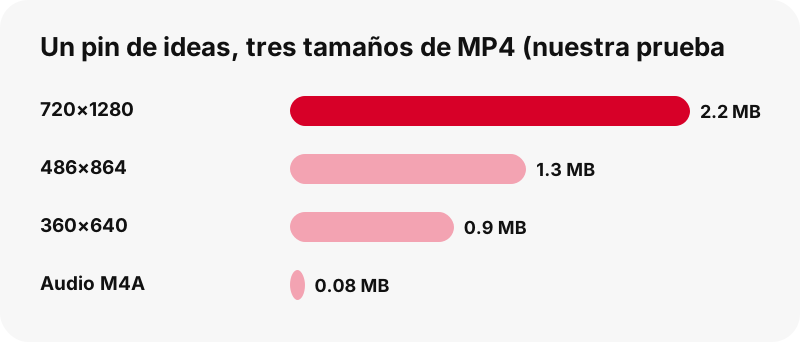
| Pin de ideas (video vertical corto) | MP4 720p + dos MP4 más pequeños + miniatura + audio | 9,5 s: 720×1280 = 2,2 MB, 486×864 = 1,3 MB, 360×640 = 0,9 MB |
| Pin de video clásico | MP4 (tal como lo lista Pinterest) + miniatura + portada + audio | 13 s: 576×1024 = 3,3 MB, audio 109 KB |
| Pin de imagen | Subida original (JPG, PNG o WebP) | Original 1080×1521 = 160 KB |
| Pin de GIF | .gif animado original + JPG fijo | GIF de 396×223 = 494 KB |
| Pin carrusel | Un juego de botones por diapositiva, hasta 20 | 13 diapositivas listadas en unos 1,8 s |
| Tablero público | Hasta 50 pines, cada uno con un botón Obtener | Listar pines, y luego Obtener u Obtener todos, uno por uno |
Todos los tipos de pin de arriba funcionan desde el icono de la pantalla de inicio exactamente igual que en el sitio de escritorio. Para un tablero entero, usa el descargador de tableros; solo para el sonido, la página Pinterest a MP3 crea un archivo M4A en tu dispositivo.
Lo que la app web no puede hacer
No puede abrir pines privados ni tableros privados, y nunca te pide la contraseña de Pinterest. La página de ayuda de Pinterest sobre tableros privados dice que solo el propietario y las personas invitadas pueden verlos, así que una herramienta sin inicio de sesión tampoco puede leerlos.
- Nada de 1080p, 2K ni 4K: el MP4 de Pinterest más grande que encontramos para cualquier pin es de 720p, incluso cuando el original subido era de 1080×1920.
- Nada de codificar a MP3: el botón de audio copia el sonido AAC original en un archivo .m4a.
- Nada de GIF a MP4: Pinterest no guarda una copia MP4 de los pines GIF.
- Ni ZIP de un tablero entero, ni más de 50 pines por tablero.
- Ni descarga de perfiles, ni secciones de tablero, ni textos o subtítulos.
- Ni descargas sin conexión: la app se abre sin conexión, pero buscar y guardar pines necesita internet. Ni descargas en segundo plano, ni notificaciones.
Si algo de esta lista te importa, la página de pines privados explica qué es posible (sobre todo: pedírselo al creador) y qué no.
¿Adónde van los archivos después de tocar Descargar en la app?
Van adonde tu navegador guarde las descargas, porque el icono es simplemente tu navegador abriendo nuestro sitio. La tabla se basa en las páginas de ayuda oficiales de Apple, Google, Samsung y Xiaomi.
| Dispositivo | Dónde queda el archivo | Fuente |
|---|---|---|
| iPhone / iPad (Safari) | App Archivos › Descargas | Apple |
| Android (Chrome) | Ubicación de descargas predeterminada; abre la app de archivos, o Chrome › Más › Descargas | |
| Samsung Galaxy | Mis archivos › Descargas | Samsung |
| Xiaomi / Redmi | Administrador de archivos (File Manager) › Download | Xiaomi |
| PC con Windows (Chrome) | \Usuarios\<nombredeusuario>\Descargas |
¿Quieres el video en la galería del teléfono en lugar de en una carpeta Descargas? En la mayoría de los teléfonos es un paso aparte, explicado en guardar un video de Pinterest en la galería. La guía dónde se guardan las descargas cubre todos los dispositivos que hemos comprobado.
¿La app necesita iniciar sesión o permisos especiales?
Ni inicio de sesión ni permisos especiales. Nunca inicias sesión en Pinterest ni en PinDownload, e instalar la app web no pide permisos de tienda. La herramienta lee los datos públicos que Pinterest muestra para un pin, comprueba cada archivo y te da enlaces de descarga de corta duración que caducan al cabo de 1 hora.
El botón Pegar lee tu portapapeles solo cuando lo tocas. Si tu navegador no lo permite, el botón simplemente pone el cursor en la casilla: mantén pulsado y pega a mano, y todo lo demás funciona igual.
Los archivos se transmiten desde los servidores de Pinterest a través de nuestro enlace de descarga. No guardamos copias de los videos ni de las imágenes. La página de privacidad detalla lo que registra el servidor y durante cuánto tiempo.
PinDownload es independiente y no está afiliado a Pinterest. Guarda solo lo que hiciste tú o lo que tienes permiso para usar, y pide permiso al creador antes de volver a publicarlo.
Un truco más rápido: abrir PinDownload con el enlace ya puesto
Puedes empezar una descarga directamente desde la barra de direcciones añadiendo el enlace del pin después de ?url=. Por ejemplo, pindownload.net/?url=https://pin.it/abc123 abre la página y empieza a leer ese pin al momento, sin el paso de pegar.
Es práctico en una computadora con un acceso directo tipo bookmarklet, o cuando compartes el enlace de un pin desde otra app al navegador. Es la misma herramienta, así que todas las reglas siguen valiendo: solo pines públicos, tamaños a la vista primero, enlaces válidos durante 1 hora.
Si el enlace dentro de ?url= no es un pin, un enlace pin.it o un tablero público, la casilla muestra el mismo mensaje que un pegado incorrecto: «Eso no es un enlace de un pin de Pinterest.» La página de solución de problemas explica cada mensaje que puede mostrar la herramienta.
Más herramientas que funcionan desde el mismo icono
Todas las herramientas de PinDownload funcionan desde la app instalada o desde el icono de la pantalla de inicio, porque todas son páginas del mismo sitio. Elige la que corresponda a lo que quieres conservar.
Preguntas frecuentes
¿Hay una app de PinDownload en App Store o Play Store?
No. PinDownload es un sitio web. Puedes instalarlo como aplicación web desde Chrome o Edge, o añadirlo a la pantalla de inicio desde Safari, pero no tiene ficha en ninguna tienda.
¿Hay un APK de PinDownload?
No. Nunca hemos publicado un APK ni un mod. Cualquier APK que use nuestro nombre no lo hicimos nosotros.
¿PinDownload forma parte de Pinterest?
No. PinDownload es una herramienta independiente y no está afiliada a Pinterest. Solo lee pines públicos.
¿Cómo pongo la app para descargar videos de Pinterest en mi iPhone?
Abre pindownload.net en Safari, toca Compartir, luego Añadir a pantalla de inicio, deja activado Abrir como app web y toca Añadir. Si falta Añadir a pantalla de inicio, toca Editar acciones al final de la lista y añádela.
¿Cómo la instalo en mi teléfono Android?
En Chrome, abre pindownload.net, toca Más, luego Instalar y crear acceso directo › Instalar, y sigue las instrucciones en pantalla.
¿La app web funciona sin conexión?
En parte. La app instalada se abre sin conexión, pero buscar y descargar pines necesita internet, porque los archivos están en los servidores de Pinterest. Una vez guardado, el archivo se reproduce sin conexión como cualquier otro.
¿La app web es gratis?
Sí. No hay cuenta, ni plan de pago, ni anuncios en el lanzamiento.
¿La app puede descargar pines privados?
No. Nunca te pide el inicio de sesión de Pinterest y solo puede leer pines y tableros públicos.
¿La app descarga en 1080p o 4K?
No. En nuestras pruebas, el MP4 más grande que guarda Pinterest para un pin es de 720p, incluso con una subida de 1080×1920. El botón muestra el tamaño real antes de que toques.
¿Puedo descargar un tablero entero con la app?
Puedes listar hasta 50 pines de un tablero público y guardarlos uno por uno con Obtener todos. No hay descarga en ZIP.
¿Puedo obtener audio MP3 en la app?
Obtienes el sonido original como archivo M4A, extraído en tu propio dispositivo sin recodificar. No es un archivo MP3, pero la mayoría de los teléfonos y computadoras lo reproducen.
¿Cómo desinstalo la app web?
Como cualquier app. En Android: Ajustes › Aplicaciones › Ver todas las aplicaciones › Desinstalar. En Chrome en la computadora: Más › Desinstalar PinDownload › Quitar. En Edge: edge://apps › Detalles › Desinstalar. En el iPhone, quita el icono. Solo puede quedar la copia de nuestras páginas en la caché del navegador.
¿Por qué la app se abre sin la barra del navegador?
Porque está instalada como aplicación web, que el navegador muestra en su propia ventana. Un simple acceso directo de Chrome se abre en una pestaña de Chrome; Google indica que los accesos directos con el logotipo de Chrome se abren en Chrome.
¿Puedo instalar PinDownload en Windows o Mac?
Sí, con Chrome (Más › Enviar, guardar y compartir › Instalar página como aplicación...) o con Microsoft Edge (Configuración y más › Más herramientas › Aplicaciones › Instala este sitio como una aplicación). Es el mismo sitio en su propia ventana.
¿Cuánto espacio ocupa la app web?
Muy poco: unos iconos y páginas en caché. No se descarga de una tienda y no pide permisos de tienda. Los videos que guardas ocupan su propio espacio, que se muestra en cada botón antes de tocarlo.
Guías
Video — Pega el enlace de un pin y guarda el video en MP4, hasta 720p.
Fuentes
- Añadir un sitio web a favoritos en Safari en el iPhone (Bookmark a website in Safari on iPhone) — Apple
- Convertir un sitio web en una app en Safari en el iPhone (Turn a website into an app in Safari on iPhone) — Apple
- Crear accesos directos a sitios web en Chrome (Android) — Google
- Crear accesos directos a sitios web en Chrome (iPhone y iPad) — Google
- Usar aplicaciones web (Chrome, Android) — Google
- Making PWAs installable — MDN Web Docs
- Descargar un archivo en Chrome (Android) — Google
- Tableros privados (Private boards) — Pinterest Help Center
- Usar aplicaciones web (Chrome, computadora) — Google
- Instalar, administrar o desinstalar aplicaciones en Microsoft Edge — Microsoft