لماذا يظهر عندي فيديو بنترست بدون صوت؟
هناك ثلاثة أسباب حقيقية فقط: رُفع الفيديو دون مسار صوتي، أو جهازك أو المشغّل في وضع الكتم، أو الدبوس ليس فيديو أصلًا (GIF أو صورة). وتستطيع PinDownload أن تميّز السببين الأول والثالث عن الثاني قبل أن تحفظ أي شيء.
- لا يوجد مسار صوتي في الملف. بعض صنّاع المحتوى يرفعون مقاطع صامتة. وحينها تكون كل نسخة صامتة، داخل بنترست وخارجه.
- جهاز أو مشغّل مكتوم. في الملف صوت، لكن مستوى صوت الوسائط في الهاتف منخفض أو المشغّل مكتوم.
- ليس فيديو. دبابيس GIF ودبابيس الصور ليس لها ملف MP4، فلا يوجد صوت لتشغيله أو حفظه.
وما ليس سببًا: PinDownload لا تحذف الصوت أبدًا. ملف MP4 الذي تحصل عليه هو الملف الذي يقدّمه بنترست، يمرّ عبر رابط التنزيل لدينا دون إعادة ترميز. فإذا كان في المصدر مسار صوتي، ففي نسختك أيضًا.
أسرع اختبار هو المربع أعلاه، المضبوط على وضع الصوت. ويوضّح القسم التالي ما تقوله البطاقة في كل حالة.
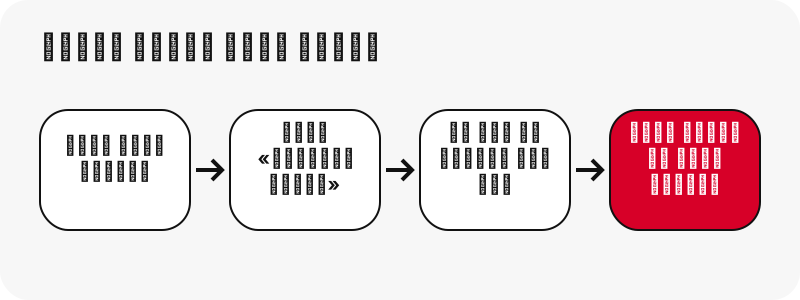
فيديو بنترست بدون صوت: هل في الدبوس مسار صوتي أصلًا؟
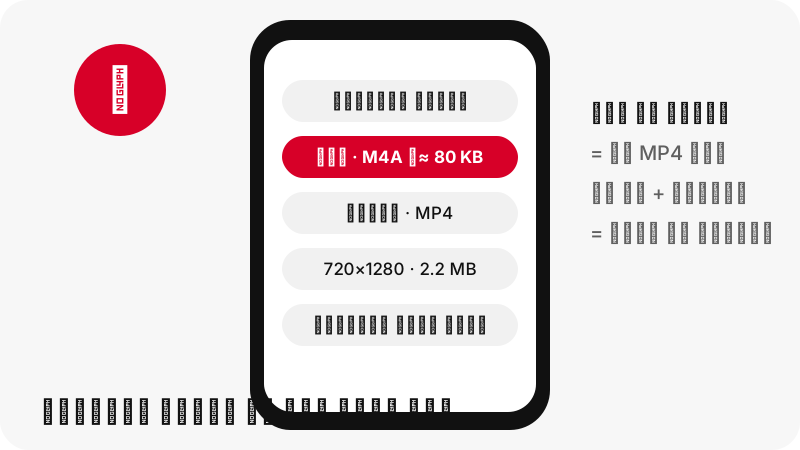
تجيبك PinDownload عن هذا، لأنها تقرأ قائمة المسارات في كل ملف MP4 قبل عرض الأزرار. يبدأ ملف MP4 بترويسة تسرد مساراته؛ وإذا كان أحدها مسارًا صوتيًا، تضيف البطاقة زر «صوت · M4A» مع حجم تقديري.
| ما تعرضه البطاقة | معناه | ماذا تفعل |
|---|---|---|
| زر «صوت · M4A» مع «≈ 80 KB» (أو ما يشبهه) | في ملف MP4 مسار صوتي | تحقّق من مستوى الصوت؛ واحفظ MP4 أو M4A |
| «لا يحتوي هذا الفيديو على مسار صوتي، لذا لا يوجد صوت لحفظه.» | الملف صامت من مصدره | لا يمكن لأي أداة إضافة الصوت؛ اسأل صانع المحتوى |
| «هذا الدبوس ليس فيديو، لذا لا يحتوي على صوت لحفظه.» | إنه صورة أو GIF | احفظ الصورة أو GIF بدلًا من ذلك |
| «تعذّر اقتطاع الصوت من هذا الملف. جرّب ملف MP4 بدلًا من ذلك.» | فشلت خطوة الصوت على جهازك | نزّل ملف MP4؛ فصوته سليم |
يجري هذا الفحص على ملف بنترست نفسه، لا على نسخة منه، لذا تتعلق الإجابة بالدبوس ذاته. فإذا قالت البطاقة إنه لا يوجد مسار صوتي، فالملف الذي يقدّمه بنترست لهذا الدبوس صامت.
لماذا بدا الفيديو صامتًا في بنترست؟
غالبًا لأنه بدأ مكتومًا. تمنع المتصفحات الفيديوهات ذات الصوت من التشغيل التلقائي، وتشرح MDN، وهي وثائق الويب من Mozilla، الاستثناء الذي تعتمد عليه المواقع:
“Autoplay blocking is not applied to <video> elements when the source media does not have an audio track, or if the audio track is muted.”
أي أن حظر التشغيل التلقائي لا يُطبَّق على عناصر الفيديو التي لا تحتوي على مسار صوتي، أو التي يكون مسارها الصوتي مكتومًا. وتضيف MDN أن الصفحة التي تحتاج إلى تشغيل فيديو تلقائيًا يمكنها كتمه، أو تقديم فيديو بلا مسار صوتي. لذا فالمقطع الذي يُعرض صامتًا في الموجز قد يكون صوته كاملًا، لكنه مُطفأ حتى تشغّله أنت.
وهذا يعطيك اختبارًا بسيطًا: افتح الدبوس في بنترست وابحث عن زر الصوت فيه. إذا ظهر الصوت عند تشغيله، ففي الملف مسار صوتي، وسيكون في تنزيلك أيضًا. وإذا قالت PinDownload «لا يحتوي هذا الفيديو على مسار صوتي»، فلا يوجد ما يمكن تشغيله.
فيديو بنترست بدون صوت على هاتفك؟ تحقّق من مستوى الصوت
إذا عرضت البطاقة زر الصوت، فالصوت موجود في ملفك؛ والمشكلة في مستوى الصوت أو في المشغّل. تحتفظ الهواتف بمستوى صوت منفصل للوسائط وآخر لنغمات الرنين، وهذا يُربك كثيرين.
ويوضّح دليل iPhone من Apple ذلك صراحةً:
“Note: The volume buttons control media volume while audio is playing; when no audio is playing, the volume buttons control ringer and alert volume.”
أي أن أزرار الصوت تتحكم في مستوى صوت الوسائط أثناء تشغيل الصوت؛ وحين لا يُشغَّل أي صوت، تتحكم في مستوى صوت الرنين والتنبيهات.
- شغّل الفيديو أولًا، ثم اضغط على زر رفع الصوت. على iPhone لا يغيّر ذلك مستوى صوت الوسائط إلا أثناء تشغيل الصوت.
- على iPhone يمكنك أيضًا فتح «مركز التحكم» (Control Center) وسحب شريط الصوت، كما يصف دليل Apple.
- على Android، تشير Google إلى أن مستوى الصوت الذي يغيّره الزر «depends on what you're doing» (يعتمد على ما تفعله)؛ فاضغط عليه أثناء تشغيل الفيديو.
- إذا كانت سماعات أو مكبّر صوت Bluetooth مقترنة، ففي شاشة مستوى صوت الوسائط على Android خيار Play media to (مكان تشغيل الوسائط)؛ تحقّق من الجهاز الذي يذهب إليه الصوت.
- تحقّق من زر الكتم في المشغّل نفسه.
صفحة Google هي Change volume, sound and vibration on Android (تغيير مستوى الصوت والاهتزاز على Android)؛ وصفحة Apple هي Adjust the volume on iPhone (ضبط مستوى الصوت على iPhone).
هل يستطيع مشغّلي تشغيل الصوت؟ شرح MP4 وAAC وM4A
على الأرجح نعم. تستخدم فيديوهات بنترست فيديو H.264 مع صوت AAC داخل ملف MP4، وهي من أوسع التركيبات دعمًا.
تصف ويكيبيديا AAC بأنه خليفة MP3، وتذكر أين يوجد عادةً:
“AAC encoded audio files are typically packaged in an MP4 container most commonly using the filename extension .m4a.”
أي أن ملفات الصوت المرمّزة بـ AAC تُغلَّف عادةً في حاوية MP4، وأشهر امتداد لها هو .m4a.
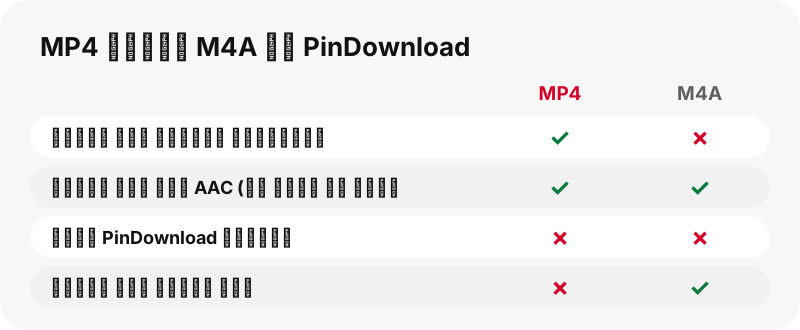
| الجهاز / التطبيق | MP4 (H.264 + AAC) | M4A (صوت فقط) | المصدر |
|---|---|---|---|
| Windows Media Player | MPEG-4 (H.264) مذكور | AAC وM4A مذكوران | Microsoft |
| Chromebook | mp4 / H264 في جدول الترميزات | .m4a في قائمة الوسائط | |
| Mac، QuickTime Player | يفتح ملفات الفيديو | يفتح ملفات الصوت | Apple |
| Microsoft Edge (اختبارنا) | ليس جزءًا من هذا الاختبار | يُشغَّل، والمدة صحيحة | اختُبر في 2026-10-24 |
تحفّظ واحد بخصوص Windows: يقول مقال أقدم من Microsoft إن Windows Media Player لا يشغّل ملفات .mp4 دون برامج فك ترميز إضافية، بينما تذكر صفحة استكشاف الأخطاء الأحدث أن MPEG-4 (H.264) مدعوم. فإذا عرض مشغّل قديم الصورة دون صوت، فجرّب تطبيق صور Microsoft أو متصفحك.
هل في نسخ MP4 الأصغر صوت؟
اختر أكبر ملف MP4 عندما يهمّك الصوت. يُقرأ زر الصوت وتقدير حجمه من ملف MP4 الرئيسي، وهو الأكبر في البطاقة. وفي دبابيس الأفكار، تعرض البطاقة أيضًا نسختين أصغر (نحو 486×864 و360×640) من مجموعة الملفات نفسها التي يخزّنها بنترست.
لم نفحص كل نسخة أصغر من كل دبوس فكرة للتأكد من وجود مسار صوتي، لذا لن نَعِدك بذلك. وإذا عُرضت نسخة أصغر دون صوت، فنزّل أكبر ملف MP4 بدلًا منها؛ فهو الملف الذي أُجري عليه فحص الصوت.
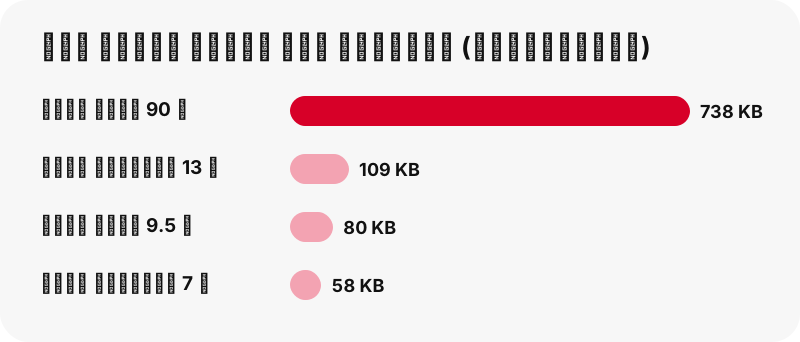
| الدبوس (اختبارنا) | أكبر MP4 | صوت M4A |
|---|---|---|
| دبوس فكرة، 9.5 ث | 720×1280، 2.2 MB | 80 KB |
| دبوس فكرة، 90 ث | 720×1280، 20.9 MB | ≈ 738 KB |
| دبوس فيديو كلاسيكي، 13 ث | 576×1024، 3.3 MB | 109 KB |
| دبوس فيديو كلاسيكي، 7 ث | 720×1280، 0.4 MB | 58 KB |
الصوت صغير جدًا مقارنةً بالفيديو: نحو 3 إلى 4 % من حجم الملف في دبابيس الأفكار أعلاه. وهذا طبيعي لصوت AAC لكلام أو موسيقى بجودة الهاتف.
كيف أحفظ صوت فيديو بنترست وحده؟
اضغط على «استخراج الصوت»، ثم على «صوت · M4A». ينزّل متصفحك أنت ملف MP4، وينسخ منه مسار صوت AAC بايتًا ببايت، ويحفظ ملف .m4a. لا يُرفع شيء ولا يُعاد ترميز شيء، فيبقى الصوت بالجودة نفسها التي في الفيديو.
- أثناء العمل، يعرض المربع «جارٍ اقتطاع الصوت من الفيديو على جهازك…» مع شريط تقدّم.
- وعند الانتهاء: «تم حفظ الصوت (80 KB، M4A).»، مع الحجم الحقيقي لملفك.
- إنه ملف .m4a، لا MP3. نقولها بوضوح لأن صفحات كثيرة تَعِد بملف MP3 ولا تقدّمه.
صيغة MP4 حاوية للفيديو والصوت والنص، ولهذا يمكن استخراج الصوت منها بنظافة. وتشرح صفحة بنترست إلى MP3 أداة الصوت بالتفصيل، بما في ذلك التطبيقات التي تفتح ملفات M4A.
دبابيس GIF ودبابيس الصور لا صوت فيها أبدًا
دبوس GIF لا يحتوي على صوت لحفظه، لأن بنترست يخزّنه كملف .gif فقط دون نسخة MP4. ولا تقدّم PinDownload صوتًا لدبابيس GIF: فلا يوجد مسار فيديو يُستخرج منه.
إذا لصقت دبوس GIF أو صورة في هذه الصفحة، تقول البطاقة «هذا الدبوس ليس فيديو، لذا لا يحتوي على صوت لحفظه.» وتعرض الملف الذي يحتويه الدبوس فعلًا. تعطيك أداة تحميل GIF ملف GIF المتحرك الأصلي مع صورة JPG ثابتة؛ وتعطيك أداة تحميل الصور الملف الأصلي المرفوع.
في اختباراتنا، كان حجم دبوس GIF بأبعاد 396×223 هو 494 KB، بينما كان دبوس فيديو كلاسيكي مدته 7 ثوانٍ 0.4 MB مع الصوت. الحجم وحده لا يخبرك بالنوع؛ أما الشارة على بطاقة النتيجة (دبوس فيديو، دبوس GIF، دبوس صورة، دبوس فكرة، دبوس متعدد الشرائح) فتخبرك.
الفيديو صامت من مصدره: ماذا الآن؟
حينها لا يمكن لأي أداة تنزيل أن تضيف صوتًا، وأي أداة تدّعي ذلك لا تصارحك. الحل الحقيقي الوحيد هو أن تسأل صانع المحتوى إن كانت لديه نسخة فيها صوت.
- راسل صانع المحتوى في بنترست واطلب المقطع الأصلي.
- إذا كان الصوت الذي تريده أغنية، فابحث عن الأغنية نفسها من مصدرها الرسمي بدلًا من اقتطاعها.
- إذا كنت تنوي إعادة استخدام المقطع مع موسيقاك الخاصة، فاستأذن صانعه أولًا؛ فهو عمله.
تصف سياسة حقوق النشر في بنترست كيف يبلّغ أصحاب الحقوق عن المحتوى المخالف. الحفظ لمشاهدتك الشخصية شيء، وإعادة النشر شيء آخر. وتغطي صفحة هل التحميل من بنترست قانوني الأسئلة الرئيسية مع مصادر رسمية.
PinDownload أداة مستقلة وغير تابعة لبنترست. تقرأ الدبابيس العامة فقط ولا تطلب أي تسجيل دخول.
مشكلات أخرى في تنزيلات بنترست
هل حللت مشكلة الصوت، أم أن الأمر شيء آخر؟ إذا لم تكن مشكلتك في الصوت، فستجدها في إحدى هذه الصفحات. كل واحدة منها مكتوبة لمشكلة واحدة، مع رسائل الأداة الحقيقية.
- تحميل فيديو من بنترست لا يعمل: كل رسالة خطأ وحلّها.
- حفظ فيديو من بنترست في المعرض: أين يصل الملف على كل هاتف.
- شرح جودة فيديو بنترست: لماذا 720p هي الحد الأقصى.
- أين تُحفظ تنزيلات بنترست: المجلدات على كل جهاز.
الأسئلة الشائعة
لماذا لا يوجد صوت في فيديو بنترست الذي نزّلته؟
إما أن الفيديو رُفع دون مسار صوتي، وإما أن جهازك أو المشغّل مكتوم. الصق الرابط في هذه الصفحة واضغط على «استخراج الصوت»: تخبرك البطاقة أيّهما السبب.
هل تحذف PinDownload الصوت؟
لا. ملف MP4 هو الملف الذي يقدّمه بنترست، يمرّ دون إعادة ترميز. فإذا كان في المصدر صوت، ففي نسختك صوت.
كيف أعرف أن في الدبوس صوتًا قبل التنزيل؟
الصق الرابط واضغط على «استخراج الصوت». زر «صوت · M4A» مع حجم يعني وجود مسار صوتي؛ وملاحظة تقول إن الفيديو لا يحتوي على مسار صوتي تعني أنه صامت.
كان في الفيديو صوت على بنترست لكن ليس في تنزيلي. لماذا؟
تأكّد من أنك اخترت أكبر ملف MP4 وأن مستوى صوت الوسائط مرتفع أثناء تشغيل الفيديو. يُجرى فحص الصوت على أكبر ملف MP4.
لماذا بدا الفيديو صامتًا في موجز بنترست؟
تمنع المتصفحات التشغيل التلقائي مع الصوت، لذا تكون الفيديوهات التي تبدأ وحدها مكتومة غالبًا. شغّل صوت الدبوس للتحقق.
هل تستطيع PinDownload إضافة صوت إلى فيديو صامت؟
لا تستطيع أي أداة ذلك. إذا لم يكن في الملف مسار صوتي، فاطلب من صانع المحتوى نسخة فيها صوت.
هل في دبابيس GIF صوت؟
لا. يخزّن بنترست دبابيس GIF كملفات .gif دون نسخة MP4، فلا يوجد صوت لحفظه.
هل يمكنني حفظ الصوت وحده؟
نعم، كملف M4A. ينسخ متصفحك مسار AAC الأصلي من ملف MP4، دون إعادة ترميز ودون رفع أي شيء.
هل الصوت بصيغة MP3؟
لا، إنه M4A (صوت AAC). لا يُحوَّل إلى MP3، فلا تضيع أي جودة.
ماذا تعني «تعذّر اقتطاع الصوت من هذا الملف»؟
فشلت خطوة الصوت في متصفحك. نزّل ملف MP4 بدلًا من ذلك؛ فالصوت موجود بداخله.
هل PinDownload جزء من بنترست؟
لا. PinDownload أداة مستقلة وغير تابعة لبنترست. وهي تقرأ الدبابيس العامة فقط.
أي تطبيق يشغّل الصوت على Windows؟
تذكر صفحة استكشاف الأخطاء من Microsoft صيغ AAC وM4A وMPEG-4 (H.264) لمشغّل Windows Media Player. كما يشغّل متصفح مثل Microsoft Edge ملف M4A؛ لقد اختبرنا ذلك.
الأدلة
MP3 / صوت — اقتطع الصوت من دبوس الفيديو كملف M4A على جهازك.
المصادر
- Autoplay guide for media and Web Audio APIs — MDN Web Docs
- Advanced Audio Coding — Wikipedia
- MP4 file format — Wikipedia
- Adjust the volume on iPhone — Apple
- Change volume, sound and vibration on Android — Google
- Troubleshoot Windows Media Player errors — Microsoft
- File types supported on Chromebooks — Google
- Open a video or audio file in QuickTime Player on Mac — Apple
- Copyright — Pinterest