Chromebook có lưu được video Pinterest mà không cần tiện ích không?
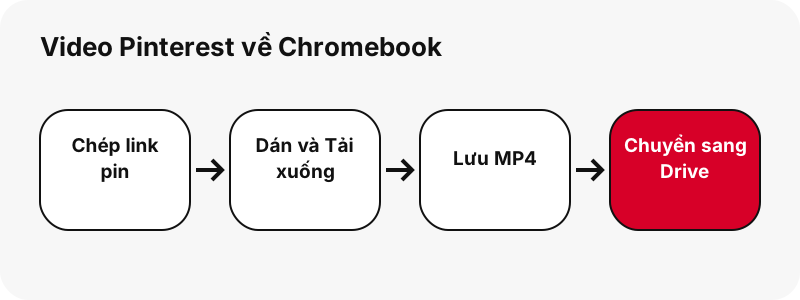
Có. Mọi việc diễn ra trong một tab Chrome bình thường, rất tiện trên Chromebook của trường hoặc công ty, nơi tiện ích và ứng dụng Android thường bị quản trị viên khóa. Bạn dán link pin, công cụ kiểm tra các tệp Pinterest giữ cho pin đó, và Chrome tải tệp bạn bấm.
Để tải video Pinterest trên Chromebook, bạn không cần tài khoản hay đăng nhập Pinterest, và không cài gì cả. Google lưu ý rằng trên Chromebook được quản lý, một số thiết bị hoặc tệp có thể không hoạt động, nên nếu việc tải bị chặn trên máy của trường, đó là chính sách do quản trị viên đặt, không phải lỗi của tệp.
Video Pinterest đã tải nằm ở đâu trên Chromebook?
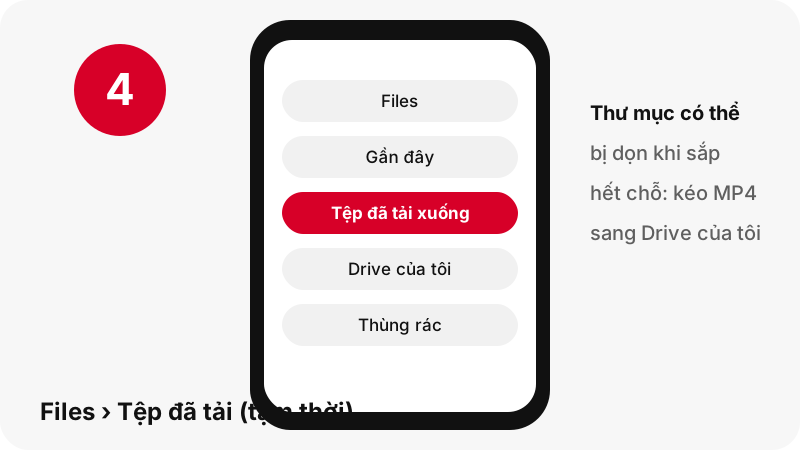
Tệp vào thư mục Tệp đã tải xuống trong ứng dụng Files. Google mô tả thư mục đó rất rõ ràng, và nửa sau của câu là phần quan trọng với mọi thứ bạn muốn giữ.
“By default, your files are saved to your Downloads folder, a temporary folder on your Chromebook's hard drive.”
Tạm dịch: theo mặc định, tệp của bạn được lưu vào thư mục Tệp đã tải xuống, một thư mục tạm thời trên ổ cứng của Chromebook.
Mở Files › Tệp đã tải xuống
Chọn Trình chạy, mở Files và chọn Tệp đã tải xuống ở bên trái. Với tệp vừa lưu, Google gợi ý chế độ xem Gần đây, có thể sắp xếp theo tên, kích thước, loại hoặc ngày. Biểu tượng tìm kiếm ở trên cùng bên phải tìm tệp theo tên.
Hoặc ngay từ Chrome
Biểu tượng tải xuống cạnh thanh địa chỉ hiện tệp đã xong, và Tuỳ chọn khác › Tải xuống liệt kê mọi bản tải, như trên mọi Chrome máy tính.
Vì sao nên chuyển video ra khỏi Tệp đã tải xuống?
Vì ChromeOS có thể xóa nó. Trợ giúp của Google nói mọi tệp trong thư mục Tệp đã tải xuống đều có thể bị xóa nếu Chromebook hết dung lượng. Google cũng lưu ý ổ đĩa có dung lượng hạn chế, và vài clip dài lấp đầy nó nhanh hơn bạn nghĩ: trong thử nghiệm của chúng tôi, một pin ý tưởng 90 giây nặng 20,9 MB ở 720×1280.
- Mở Files và chọn Tệp đã tải xuống ở bên trái.
- Kéo MP4 vào Drive của tôi (Google Drive) hoặc một thư mục cố định khác.
- Đổi tên luôn khi đang ở đó, ví dụ
huong-dan-gom.mp4, để sau này dễ tìm.
Google Drive còn cho phép đánh dấu tệp hoặc thư mục là Có sẵn khi không có mạng từ ứng dụng Files, nên clip đã chuyển sang Drive của tôi vẫn phát được trên tàu mà không cần Wi-Fi. Hãy bật cài đặt Ngoại tuyến trong Drive trước; Google cho biết việc này có thể mất vài phút.
Làm sao lưu thẳng vào Google Drive?
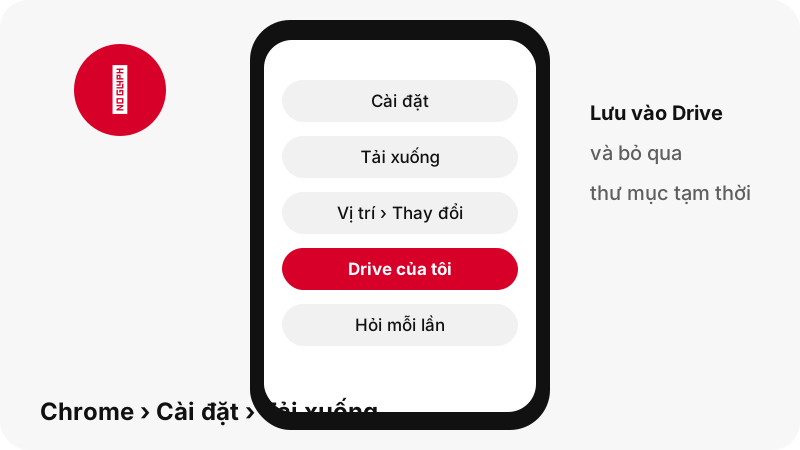
Đổi thư mục tải xuống của Chrome, hoặc để Chrome hỏi mỗi lần. Cả hai cài đặt nằm cùng một chỗ, và khi đã đặt, video Pinterest bỏ qua hoàn toàn thư mục tạm thời.
| Bạn muốn | Đặt ở đâu | Kết quả |
|---|---|---|
| Luôn lưu vào một thư mục | Chrome › Tuỳ chọn khác › Cài đặt › Tải xuống › Thay đổi | Mọi bản tải vào thư mục bạn chọn, ví dụ một thư mục trong Drive của tôi |
| Chọn thư mục mỗi lần | Cùng trang: Hỏi vị trí lưu từng tệp trước khi tải xuống | Chrome hiện hộp thoại lưu cho mỗi MP4 |
| Giữ mặc định | Không thay đổi | Tệp vào Tệp đã tải xuống, một thư mục tạm thời |
Nếu lưu vào Drive, tệp cần kết nối internet để đồng bộ. Với một lần tải nhanh, tùy chọn hỏi mỗi lần là đỡ công nhất: bạn vẫn chỉ bấm một nút, và chọn Drive của tôi trong hộp thoại.
MP4 có phát được trên Chromebook không?
Lẽ ra là được, nhưng chúng tôi muốn nói chính xác những gì trang của Google ghi. Danh sách phần mở rộng phương tiện của trang có .mov, .m4v và .m4a nhưng không có .mp4. Bảng codec, cũng trên trang đó, lại liệt kê vỏ mp4 với video H264, đúng thứ MP4 của chúng tôi chứa.
Google cũng viết rằng Chromebook không còn hỗ trợ "MPEG4" như một codec. Trang không nói từ đó chỉ codec nào; để ghi nhận, tệp công cụ đưa cho bạn là video H.264 với âm thanh AAC. Chúng tôi chưa tự thử phát trên Chromebook, nên hãy xem đây là điều được ghi trong tài liệu, không phải đã đo.
Để mở clip, tìm nó trong Files và bấm đúp: trợ giúp Thư viện của Google cho biết ảnh và video mở bằng ứng dụng Thư viện từ Máy ảnh, Tệp đã tải xuống hoặc Drive của tôi. Nếu Thư viện từ chối, hãy phát trong Chrome; MDN ghi vỏ MP4 là được mọi trình duyệt hỗ trợ.
Bạn còn lưu được gì từ một pin trên ChromeOS?
Cùng thẻ kết quả còn có ảnh và âm thanh, và danh sách loại tệp của Google bao gồm từng loại. Bảng này đặt hai bên cạnh nhau.
| Nút trên thẻ kết quả | Phần mở rộng | Có trong danh sách Chromebook của Google? |
|---|---|---|
| Video | .mp4 (H.264 + AAC) | Bảng codec: mp4 / H264 (không có trong danh sách phần mở rộng phương tiện) |
| Video nhỏ hơn (pin ý tưởng) | .mp4 | Như trên |
| Khung hình đầu và ảnh bìa | .jpg | Có, hình ảnh: .jpg, .jpeg |
| Ảnh gốc của pin ảnh | .jpg, .png hoặc .webp | Có, cả ba |
| Pin GIF | .gif | Có, hình ảnh: .gif |
| Âm thanh | .m4a (AAC) | Có, phương tiện: .m4a |
Tệp âm thanh .m4a không phải MP3; đó là rãnh AAC sao chép ra khỏi MP4 không mã hóa lại. Xem âm thanh Pinterest để biết chi tiết, và ảnh Pinterest trên Chromebook cho ảnh.
Nếu bạn lướt Pinterest bằng ứng dụng Android trên Chromebook thì sao?
Sao chép link trong ứng dụng và dán vào Chrome; kết quả vẫn là cùng tệp MP4. Trong ứng dụng, chạm Chia sẻ › Sao chép liên kết, chuyển sang Chrome và dán vào ô phía trên bằng Ctrl+V. Nếu dán ra trống, hãy mở pin trong Chrome và sao chép địa chỉ của nó.
Chrome lưu vào Tệp đã tải xuống; ứng dụng Android lưu ở chỗ khác: trợ giúp của Google bảo mở Files và, trong Tệp của tôi, chọn Tệp Play để xem chúng. Nếu bạn từng lưu ảnh bằng tùy chọn tải ảnh của chính ứng dụng và không tìm thấy trong Tệp đã tải xuống, hãy xem ở đó.
Các nút MP4, M4A và JPG của chúng tôi luôn tải qua Chrome, nên với công cụ này bạn chỉ cần xem một thư mục.
Vì sao video là 720p mà không nét hơn?
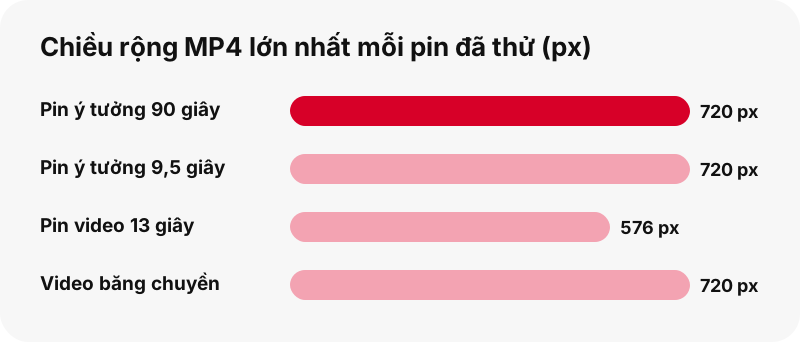
Vì 720p là MP4 lớn nhất Pinterest lưu cho một pin video, trên mọi thiết bị. Màn hình Chromebook không thay đổi điều đó, và không công cụ nào tải được tệp 1080p mà Pinterest không có.
Chúng tôi đã kiểm tra trên một pin ý tưởng có nguồn ghi 1080×1920: mục phát trực tuyến lớn nhất và MP4 lớn nhất của nó đều là 720×1280. Các pin video thông thường chúng tôi thử ra 720×1280 hoặc 576×1024. Mỗi nút hiện các con số này trước khi bạn bấm, nên bạn không bao giờ phải đoán khi tải video Pinterest trên Chromebook.
Ảnh thu nhỏ thì khác: ảnh khung hình đầu thường có kích thước đầy đủ, như 1080×1920. Chi tiết trong bài giải thích chất lượng video Pinterest.
Lỡ xóa nhầm video Pinterest? Có lấy lại được không?
Có thể. Hai trang Chromebook của Google không nói cùng một điều. Một trang nói xóa tệp trong Tệp đã tải xuống là vĩnh viễn và không hoàn tác được. Trang chung về tệp lại nói phần lớn tệp đã xóa vào Thùng rác, nơi chúng nằm 30 ngày trước khi bị xóa vĩnh viễn.
Vậy hãy xem Files › Thùng rác trước và dùng Khôi phục từ thùng rác nếu clip ở đó. Nếu không, cách nhanh nhất là dán lại link pin vào đây và tải một bản mới, miễn pin vẫn công khai. Các nút tải cũ sẽ không hoạt động, vì mọi link đều hết hạn sau một giờ.
Có ghim PinDownload vào kệ Chromebook được không?
Được, dưới dạng ứng dụng web cài từ Chrome; chúng tôi không có ứng dụng Play Store hay tiện ích nào. Trợ giúp ứng dụng web của Google có nói về Chromebook: cài bằng Tuỳ chọn khác › Truyền, lưu và chia sẻ › Cài đặt trang dưới dạng ứng dụng…, và gỡ cài đặt từ trình chạy bằng cách nhấp chuột phải vào biểu tượng.
Cửa sổ đã cài là cùng trang đó, với cùng giới hạn. Hãy đọc trang ứng dụng tải xuống trước khi tin bất kỳ ứng dụng "tải Pinterest" nào đòi mật khẩu Pinterest của bạn.
Những gì không hoạt động, trên Chromebook hay ở đâu cũng vậy?
- Pin riêng tư và bảng bí mật: chúng cần đăng nhập, và công cụ không bao giờ hỏi. Vì sao pin riêng tư nằm ngoài tầm với.
- Tệp 1080p hoặc 4K: Pinterest lưu tối đa 720p.
- ZIP của cả một bảng: chế độ bảng liệt kê tối đa 50 pin, lưu từng pin một.
- GIF sang MP4: Pinterest không có bản MP4 của pin GIF.
- Chú thích và phụ đề: không tải được.
Có lỗi khác? Trang khắc phục sự cố giải thích từng thông báo công cụ có thể hiện. Và trước khi đăng lại một clip, hãy đọc tải video Pinterest có hợp pháp không.
Hướng dẫn cho các thiết bị khác của bạn
- Cách tải video Pinterest trên máy tính
- Cách tải video Pinterest trên Android
- Cách tải video Pinterest trên Mac
- GIF Pinterest trên Chromebook
- Bản tải Pinterest nằm ở đâu, theo từng thiết bị
Câu hỏi thường gặp
Bản tải Pinterest nằm ở đâu trên Chromebook?
Trong thư mục Tệp đã tải xuống của ứng dụng Files, mà Google gọi là thư mục tạm thời trên ổ đĩa của Chromebook.
ChromeOS có thể xóa video Pinterest tôi đã tải không?
Có. Google cho biết tệp trong Tệp đã tải xuống có thể bị xóa nếu Chromebook hết dung lượng. Hãy chuyển clip muốn giữ sang Drive của tôi hoặc thư mục khác.
Làm sao lưu video Pinterest thẳng vào Google Drive?
Trong Chrome, vào Tuỳ chọn khác › Cài đặt › Tải xuống và đổi thư mục thành một thư mục trong Drive của tôi, hoặc bật tùy chọn hỏi nơi lưu từng tệp.
Ứng dụng nào mở MP4 trên Chromebook?
Bấm đúp vào tệp trong Files; Google cho biết ảnh và video mở bằng ứng dụng Thư viện. Nếu không được, hãy phát trong một tab Chrome.
Có dùng được trên Chromebook của trường không?
Thường là được, vì không cần tiện ích hay ứng dụng. Quản trị viên vẫn có thể chặn tải xuống hoặc một số loại tệp; đó là chính sách thiết bị.
Có xem video ngoại tuyến được không?
Được. Tệp trong Tệp đã tải xuống phát được khi ngoại tuyến. Tệp trong Drive của tôi cần bật Có sẵn khi không có mạng trong ứng dụng Files.
Chất lượng tôi nhận được là bao nhiêu?
Tối đa 720p, MP4 lớn nhất Pinterest lưu. Các nút hiện kích thước thật, như 720×1280, trước khi bạn bấm.
Có thể chỉ lưu âm thanh trên Chromebook không?
Được, dưới dạng tệp .m4a, có trong danh sách loại phương tiện Chromebook của Google. Đó là âm thanh AAC gốc, không phải MP3.
Có ứng dụng hay tiện ích cho Chromebook không?
Không. Bạn có thể cài trang dưới dạng ứng dụng web từ menu của Chrome, mở cùng công cụ trong cửa sổ riêng.
Tôi lỡ xóa một video. Có lấy lại được không?
Xem Files › Thùng rác trước. Nếu không có ở đó, dán lại link pin và tải bản mới khi pin vẫn công khai.
PinDownload có thuộc Pinterest không?
Không. PinDownload là công cụ độc lập và không liên kết với Pinterest. Nó chỉ đọc pin công khai.
Có dùng video Pinterest đã tải cho dự án ở trường được không?
Điều đó tùy vào quy định bản quyền nơi bạn sống và cách bạn dùng. Hãy ghi công người sáng tạo và đọc trang của chúng tôi về việc tải video Pinterest có hợp pháp không.
Hướng dẫn
Video — Dán link pin và lưu video dạng MP4, tối đa 720p.
Nguồn
- Mở, lưu hoặc xóa tệp trên Chromebook — Google
- Giữ cho tệp đã tải xuống không bị xóa — Google
- Loại tệp và thiết bị ngoài hoạt động trên Chromebook — Google
- Mở và chỉnh sửa ảnh (ứng dụng Thư viện) — Google
- Dùng tệp Google Drive ngoại tuyến trên Chromebook — Google
- Tải tệp xuống (Chrome trên máy tính) — Google
- Sử dụng ứng dụng web — Google
- Các định dạng vỏ phương tiện — MDN Web Docs