iPad पर फ़ाइल कहाँ जाती है?
डिफ़ॉल्ट फ़ोल्डर
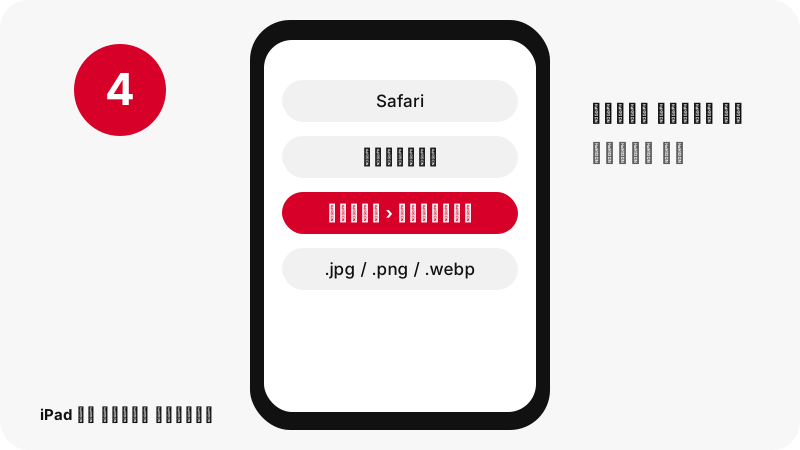
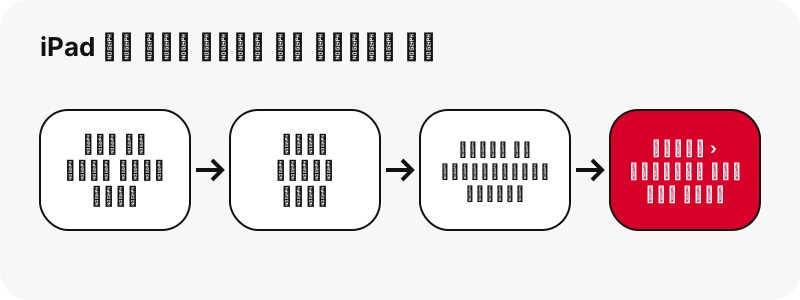
iPad पर Safari डाउनलोड को फ़ाइल ऐप के डाउनलोड फ़ोल्डर में सहेजता है; Apple इसे साइडबार में फ़ाइल › ब्राउज़ करें › डाउनलोड के रूप में दिखाता है।
डाउनलोड के तुरंत बाद उसे ढूँढना
डाउनलोड का स्टेटस देखने और फ़ाइल खोलने के लिए Safari के डाउनलोड बटन पर टैप करें।
iPad एक नज़र में
| सवाल | iPad पर जवाब |
|---|---|
| ब्राउज़र | Safari |
| फ़ाइल कहाँ जाती है | iPad पर Safari डाउनलोड को फ़ाइल ऐप के डाउनलोड फ़ोल्डर में सहेजता है; Apple इसे साइडबार में फ़ाइल › ब्राउज़ करें › डाउनलोड के रूप में दिखाता है। |
| उसे कैसे देखें | डाउनलोड का स्टेटस देखने और फ़ाइल खोलने के लिए Safari के डाउनलोड बटन पर टैप करें। |
| किससे खुलती है | फ़ाइल ऐप (“झलक देखें” प्रीव्यू) या वहाँ सहेजने के बाद तस्वीर ऐप |
| फ़ोल्डर बदलें | सेटिंग › ऐप्स › Safari › डाउनलोड: iCloud Drive, मेरे iPad पर या अन्य (कोई दूसरा फ़ोल्डर) चुनें। |
आपको क्या मिलता है: ओरिजिनल JPG, PNG या WebP
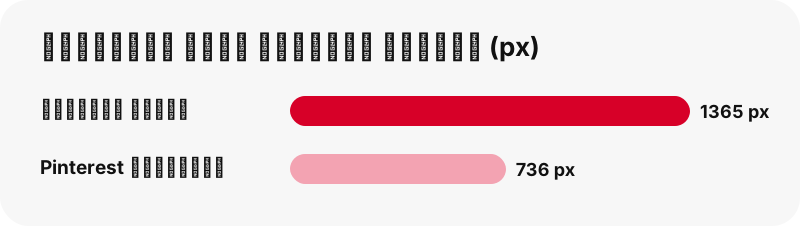
फ़ोटो पिन के लिए टूल वह ओरिजिनल फ़ाइल लाता है जो Pinterest स्टोर करता है, न कि ऐप में दिखने वाला 736 पिक्सेल का प्रीव्यू। हमारे टेस्ट में 736 पिक्सेल चौड़ी दिखाई गई एक कैरोसेल तस्वीर 1365×1706 पिक्सेल (194 KB) की ओरिजिनल फ़ाइल के रूप में डाउनलोड हुई। फ़ॉर्मैट वही रहता है जो अपलोड करने वाले ने इस्तेमाल किया, आम तौर पर JPG, कभी-कभी PNG या WebP।
| जानकारी | Pinterest से फ़ोटो |
|---|---|
| फ़ाइल एक्सटेंशन | .jpg / .png / .webp |
| फ़ॉर्मैट | ओरिजिनल JPG, PNG या WebP |
| सबसे बड़ा वर्शन | ओरिजिनल अपलोड साइज़ (अक्सर 736 px प्रीव्यू से बड़ा) |
| iPad पर किससे खुलती है | फ़ाइल ऐप (“झलक देखें” प्रीव्यू) या वहाँ सहेजने के बाद तस्वीर ऐप |
| इस पेज का प्रीसेट | इमेज (ओरिजिनल) |
iPad पर इसे कौन-सा ऐप खोलता है?
फ़ाइल ऐप (“झलक देखें” प्रीव्यू) या वहाँ सहेजने के बाद तस्वीर ऐप।
इसे अपनी फ़ोटो और मीडिया के साथ रखें
iPad पर Safari से सहेजी गई तस्वीरें और वीडियो तस्वीर ऐप › “हाल ही में सहेजे गए” में दिखते हैं; डाउनलोड की गई फ़ाइल फ़ाइल › डाउनलोड में तब तक रहती है जब तक आप उसे मूव या शेयर न करें।
iPad पर ध्यान रखने वाली बात
अगर Safari iCloud Drive में सेव करने के लिए सेट है, तो फ़ाइल iCloud Drive › डाउनलोड में दिखती है।
अगर iPad पर डाउनलोड न दिखे
- पहले फ़ाइल › डाउनलोड देखें: डाउनलोड का स्टेटस देखने और फ़ाइल खोलने के लिए Safari के डाउनलोड बटन पर टैप करें।
- पक्का करें कि पिन पब्लिक है। प्राइवेट पिन और सीक्रेट बोर्ड लॉग इन किए बिना नहीं पढ़े जा सकते, और यह टूल कभी आपका Pinterest पासवर्ड नहीं माँगता।
- लिंक एक घंटे बाद एक्सपायर हो जाते हैं। अगर कोई बटन काम करना बंद कर दे, तो पिन का लिंक फिर से पेस्ट करें।
- pin.it का छोटा लिंक पूरा होना चाहिए: उसे शेयर करें › लिंक कॉपी करें से फिर से कॉपी करें।
दूसरे डिवाइस पर यही फ़ोटो
- iPhone पर पिंटरेस्ट फ़ोटो डाउनलोड करें
- Android पर पिंटरेस्ट फ़ोटो डाउनलोड करें
- PC पर पिंटरेस्ट फ़ोटो डाउनलोड करें
- Mac पर पिंटरेस्ट फ़ोटो डाउनलोड करें
- Chromebook पर पिंटरेस्ट फ़ोटो डाउनलोड करें
- Windows पर पिंटरेस्ट फ़ोटो डाउनलोड करें
- Samsung Galaxy पर पिंटरेस्ट फ़ोटो डाउनलोड करें
- Xiaomi पर पिंटरेस्ट फ़ोटो डाउनलोड करें
- Linux पर पिंटरेस्ट फ़ोटो डाउनलोड करें
- Safari में पिंटरेस्ट फ़ोटो डाउनलोड करें
- Chrome में पिंटरेस्ट फ़ोटो डाउनलोड करें
iPad पर दूसरे डाउनलोड
अक्सर पूछे जाने वाले सवाल
iPad पर डाउनलोड किए गए पिंटरेस्ट फ़ोटो कहाँ जाते हैं?
iPad पर Safari डाउनलोड को फ़ाइल ऐप के डाउनलोड फ़ोल्डर में सहेजता है; Apple इसे साइडबार में फ़ाइल › ब्राउज़ करें › डाउनलोड के रूप में दिखाता है।
iPad पर डाउनलोड की गई Pinterest फ़ाइल कैसे ढूँढें?
डाउनलोड का स्टेटस देखने और फ़ाइल खोलने के लिए Safari के डाउनलोड बटन पर टैप करें।
iPad पर ओरिजिनल JPG, PNG या WebP किस ऐप से खुलती है?
फ़ाइल ऐप (“झलक देखें” प्रीव्यू) या वहाँ सहेजने के बाद तस्वीर ऐप।
क्या iPad पर कोई दूसरा डाउनलोड फ़ोल्डर चुना जा सकता है?
सेटिंग › ऐप्स › Safari › डाउनलोड: iCloud Drive, मेरे iPad पर या अन्य (कोई दूसरा फ़ोल्डर) चुनें।
सबसे अच्छी क्वालिटी कौन-सी मिल सकती है?
ओरिजिनल अपलोड साइज़ (अक्सर 736 px प्रीव्यू से बड़ा)। टूल कभी किसी छोटी फ़ाइल को अपस्केल नहीं करता और न ही उसे HD नाम देता है।
क्या मुझे किसी ऐप या Pinterest अकाउंट की ज़रूरत है?
नहीं। यह ब्राउज़र (Safari) में चलता है, बिना साइन-अप और बिना कोई ऐप इंस्टॉल किए।
क्या PinDownload, Pinterest का हिस्सा है?
नहीं। PinDownload एक स्वतंत्र टूल है और इसका Pinterest से कोई संबंध नहीं है। यह सिर्फ़ पब्लिक पिन पढ़ता है।
क्या मैं प्राइवेट पिन डाउनलोड कर सकता हूँ?
नहीं। लॉग इन किए बिना सिर्फ़ पब्लिक पिन पढ़े जा सकते हैं; प्राइवेट पिन और सीक्रेट बोर्ड जान-बूझकर पहुँच से बाहर हैं।
क्या तस्वीर पूरे ओरिजिनल साइज़ की है?
हाँ। टूल 736 पिक्सेल का प्रीव्यू नहीं, ओरिजिनल फ़ाइल माँगता है, और सेव करने से पहले उसका असली पिक्सेल साइज़ और फ़ाइल साइज़ दिखाता है।
मेरी इमेज PNG या WebP क्यों है?
फ़ॉर्मैट वही रहता है जो अपलोड करने वाले ने इस्तेमाल किया। कुछ भी कन्वर्ट नहीं होता, इसलिए क्वालिटी में कोई अतिरिक्त कमी नहीं आती।
गाइड
फ़ोटो — प्रीव्यू नहीं, पूरे साइज़ की ओरिजिनल फ़ोटो सेव करें।